「Claude CodeでWebアプリを作る方法を知りたいけれど、専門用語が多くて手が止まってしまう」という方も多いのではないでしょうか。
実は、最初の一歩さえ間違えなければ、コードを書いたことがない方でも驚くほどあっさり形になります。
この記事では、Claude CodeでWebアプリを作る方法について、以下の内容で解説します。
- Claude CodeでWebアプリを作るとはどういうことか
- 始める前に知っておきたい準備とプランの選び方
- 実際に手を動かす7つのステップ
- 作ってみてわかった気づきと、公開してからの向き合い方
Claude CodeでWebアプリを作るとはどういうことか
Claude CodeでWebアプリを作る方法を考えるとき、まず押さえておきたいのは「Claude Codeとは何者なのか」という点です。
ここでは基本的な役割と、なぜ今これほど注目されているのかを整理します。
Claude Codeとは何か、何を任せられるのか
Claude Codeは、Anthropicが開発した、会話形式で指示を出すとコードを書き、実行し、修正までこなしてくれる開発支援の存在です。
「コードを書くための便利な道具」というより、「隣に座って一緒に手を動かしてくれる相棒」と捉えるほうが実態に近いと私は感じています。
料理に例えるなら、こちらが「こんな一品が食べたい」と伝えると、味見をしながら少しずつ仕上げてくれる人がいる感覚です。
材料の名前や調理工程を細かく知らなくても、食べたいものを言葉にできれば、形にしてもらえるわけです。
- 指示した内容をもとにコードを書いてくれる
- 書いたコードをその場で実行し、結果を見せてくれる
- うまく動かないときは、原因を探って直すところまで担ってくれる
この「書く・動かす・直す」を一人でまとめて引き受けてくれる点が、これまでの開発支援ツールとの大きな違いだと感じています。
なぜ今、コードを書けない人でもWebアプリが作れるようになったのか
数年前まで、Webアプリを作るには専門的な学習期間がほぼ必須でした。
画面の作り方、データの保存方法、公開の手順……。
覚えることが多く、途中で挫折してしまう人も少なくなかったはずです。
ところが今は状況が変わりました。
「何を作りたいか」を言葉で伝える力さえあれば、形にできる時代に入ってきています。
これは、誰でも一瞬で完成品が手に入るという意味ではありません。
伝え方や進め方によって、出来上がるものの完成度が大きく変わってくるからです。
むしろ「言葉でどう伝えるか」という、これまでとは違う種類の工夫が必要になったとも言えます。
この記事では、その工夫の中身を実体験を交えながら紹介していきます。
Claude CodeでWebアプリを作るための準備
Claude CodeでWebアプリを作る方法を実践する前に、用意しておきたいことが3つあります。
ここでつまずく方が意外と多いので、順番に整理しておきましょう。
Claude Codeを使うために必要なプランを知っておく
最初に伝えておきたいのは、Claude Codeは無料のままでは使えないという点です。
利用するには、最低限「Pro」プランへの加入が必要になります。
「とりあえず無料で試したい」と思っていた方には、少し意外な事実かもしれません。
もうひとつ、始める前に知っておいてほしいのが、APIキーを使った従量課金での利用方法です。
使った分だけ料金が発生する仕組みのため、一見すると柔軟に見えます。
ただし、慣れないうちは「気づいたら想定より料金がかさんでいた」という事態が起こりやすく、料金の管理に不安がある初心者の方にはおすすめしにくいというのが私の考えです。
⚠️ 注意点
Claude CodeはFreeプランでは利用できません。最低限Proプランへの加入が必要です。APIキーでの従量課金利用は、想定外の費用がかさむリスクがあるため、まずはProプランで使用感を確かめることをおすすめします。
金額の感覚をつかみたい方は、まずProプランで「どれくらいの作業にどれくらいの時間がかかるか」を体感してから、必要に応じて上位プランを検討するという順番が、心理的にも負担が少ないはずです。
必要な環境を整える(インストールと最初の起動)
Claude Codeを使い始めるには、まずパソコンに「Claude Code」本体をインストールする必要があります。
むずかしく聞こえるかもしれませんが、やることは公式サイトに書かれている案内をひとつずつ実行するだけです。
公式の手順は、Claude Code クイックスタートガイドにまとまっています。
Mac・Linuxを使っている方は、ターミナル(黒い画面の操作ツール)を開いて、次の一行を入力しEnterキーを押すだけでインストールが始まります。
curl -fsSL https://claude.ai/install.sh | bashWindowsを使っている方は、PowerShellを開いて次の一行を入力します。
irm https://claude.ai/install.ps1 | iex「ターミナル」「PowerShell」といった言葉が出てきた時点で、それだけで気持ちが折れそうになる方もいるでしょう。
私自身も、最初の数十分は画面を前に固まっていました。
ですが、すべてを理解してから始める必要はありません。
「コピーして貼り付けて、Enterキーを押す」という作業を、案内された順番でこなしていくだけで準備は整います。
インストールが終わったら、同じ画面で次のように入力してみましょう。
claude初回はブラウザが自動的に開き、ログイン画面が表示されます。
普段使っているアカウントでログインすれば、それだけでClaude Codeが使える状態になります。
つまずきやすいのは、案内の途中を飛ばしてしまったときです。
表示された手順を上から順番に進めれば、思っているより早く準備が整います。
作業用のフォルダを用意する意味
Claude Codeは、起動した場所を基準にしてファイルを作っていく仕組みになっています。
そのため、作業を始める前に「このアプリ専用」のフォルダを用意しておくと、後から見返しやすくなります。
引っ越しの荷造りで、部屋ごとに段ボールを分けておくと後が楽になるのと似た感覚です。
たとえば、デスクトップに専用フォルダを作って、そこに移動してから起動するなら、ターミナルで次のように入力します。
mkdir ~/Desktop/my-first-app
cd ~/Desktop/my-first-app
claude
1行目で「my-first-app」という名前のフォルダを作り、2行目でそのフォルダに移動し、3行目でClaude Codeを起動しています。
この場所を基準に、Claude Codeがファイルを作ったり編集したりしてくれるようになります。
- アプリごとに専用フォルダを作る
- フォルダ名は内容がわかる名前にしておく(例:my-first-app)
- 関係のないファイルを同じ場所に置かない
この一手間が、後から「あれ、どのファイルがどのアプリのものだっけ」と迷う場面を減らしてくれます。
最初の指示(プロンプト)をどう組み立てるか
準備の最後は、Claude Codeへの最初の伝え方です。
「いい感じのアプリを作って」のような曖昧な伝え方だと、Claude Codeも判断材料が少なく、想像と違う方向に進みやすくなります。
反対に、「誰が」「何のために」「どんな機能を」使うのかを言葉にできていると、初手から迷いが少なくなります。
とはいえ、最初から完璧な指示文を作る必要はありません。
むしろ私がおすすめしたいのは、最初から正解を用意しようとせず、Claude Codeに質問してもらいながら輪郭を決めていくやり方です。
実際に私が最初のアプリを考えたときは、次のようなやり取りからスタートしました。
自分:毎日の作業を記録できるアプリを作りたいのですが、何から考えればいいですか

Claude Code:まずは「誰が」「何のために」使うのかを教えてください。必要な機能が変わってきます

自分:自分一人で、後から振り返るために使いたいです

Claude Code:それなら難しい機能は不要です。記録と一覧表示があれば十分そうですね。まず入力画面から作りましょうか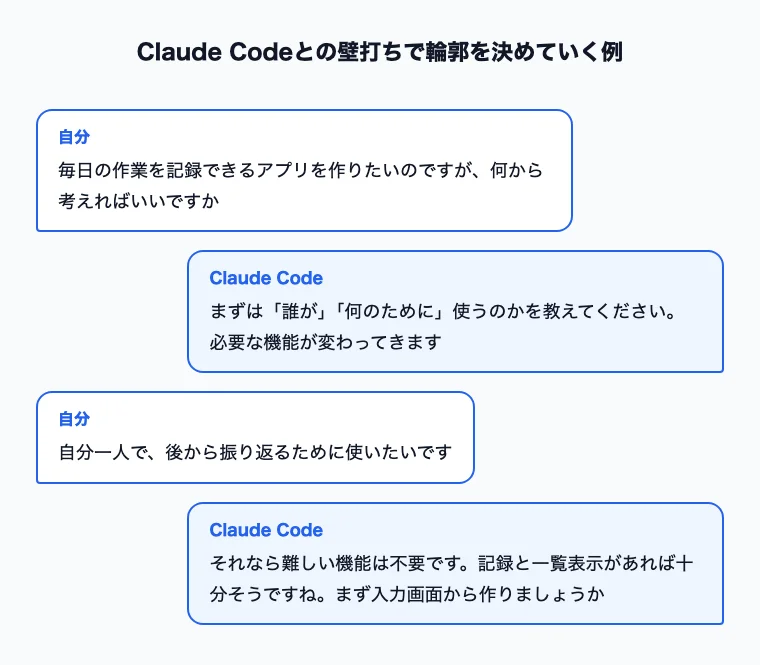
このように、自分の中で曖昧なままになっている部分を、Claude Codeへの返答というかたちで一つずつ言葉にしていくイメージです。
一度伝えてみて、返ってきた問いかけに答えながら、出てきたものを見て言葉を足していく。
その繰り返しのほうが、結果的に近道になることが多いと感じています。
Claude CodeでWebアプリを作る7つのステップ
ここからが本題です。
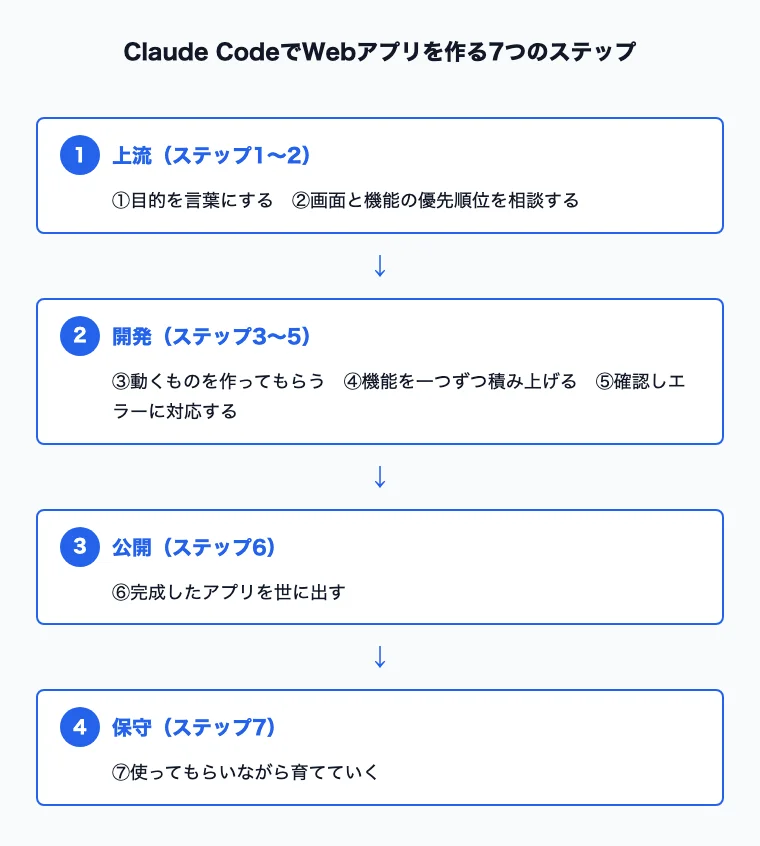
Claude CodeでWebアプリを作る方法を、上流の準備から公開後の手直しまで、7つのステップに分けて見ていきましょう。
全体の流れを先に図解で確認してから読み進めると、迷いにくくなります。
【ステップ1】何のために作るのかを言葉にする
最初に取り組みたいのは、「誰が」「何のために」使うアプリなのかを言葉にすることです。
ここを曖昧にしたまま進めると、後の工程で「結局、何を目指していたんだっけ」と迷子になりやすくなります。
たとえば「毎日の作業時間を記録したい」という目的なら、利用者は自分自身、目的は振り返りのため、というように分解していきます。
大げさな企画書を書く必要はありません。
メモ書き程度で構わないので、目的・使う人・解決したい悩みの3点を書き出してみてください。
言葉にしづらいときは、無理に一人で固めようとせず、そのままClaude Codeに投げかけてみるのも手です。
自分:在庫を管理できるアプリを作りたいのですが、何から決めればいいですか

Claude Code:誰が、どんな場面で使うものか教えてください。一人で使うのか、複数人で共有するのかによって、必要な機能が大きく変わります
こうして問い返してもらいながら、目的をひとつずつ言葉にしていけば十分です。
この最初の一手間が、後のすべてのステップの土台になります。
【ステップ2】画面と機能の優先順位を相談する
目的が定まったら、欲しい機能を思いつくまま並べてみましょう。
ただし、すべてを一度に盛り込もうとすると、開発も確認も大変になってしまいます。
そこでおすすめなのが、Claude Codeに「これとこれ、どちらを先に作るべきだと思いますか」と相談してみることです。
自分:記録機能、グラフ表示、リマインダー通知を考えています。どれから手をつけるべきですか

Claude Code:まずは記録機能から作るのがおすすめです。グラフやリマインダーは、記録されたデータがあって初めて意味を持つ機能なので、後から追加する形でも十分間に合います
機能の優先順位づけも、こうした対話をしながら一緒に決めていけます。
最初から完璧な設計図を描く必要はありません。
「まずはこれだけ動けばいい」という最小限の形を決めることが、次のステップへの近道になります。
【ステップ3】最初に動くものを作ってもらう
ここからはいよいよ実装に入ります。
最初から完成形を求めるのではなく、「とりあえず画面が表示されるだけ」のような、一番小さく動く形から作ってもらうのがコツです。
私が実際に使った最初の指示は、次のようなものでした。
「日々の作業時間を記録するシンプルなWebアプリを作りたいです。
まずは、作業内容と時間を入力できる画面だけを表示してください。
保存機能はまだ不要です。動作確認できる最小限の形からお願いします。」
この一言を伝えただけで、画面の土台があっという間に出来上がりました。
「ここまで簡単に動くものができるとは思わなかった」というのが、率直な驚きでした。
動くものが目の前に現れた瞬間、それまでの不安が一気に和らいだことを覚えています。
【ステップ4】機能を一つずつ積み上げる
土台ができたら、そこに機能を一つずつ足していきます。
「表示する」→「入力する」→「保存する」というように、段階を踏んで依頼するのがポイントです。
自分:入力した作業内容と時間を、ボタンを押したら保存できるようにしてください

Claude Code:保存ボタンを追加しました。入力された内容を画面の下に一覧で表示するようにしています。動かして確認してみてください
一気に複数の機能を頼むと、確認すべき箇所が増えて、どこに問題があるのか分かりにくくなります。
ひとつ仕上げては動かして確認し、納得できたら次に進む。
地味に思えるかもしれませんが、この積み重ねが結果的に一番の近道になります。
📌 ポイント
「全部まとめてお願いします」より「ひとつずつ確認しながら進めましょう」のほうが、結果的に手戻りが少なく、完成までの距離も縮まります。
途中で「やっぱりこの機能はいらないかも」と感じたときも、率直に伝えて構いません。
方向転換のしやすさも、この進め方のメリットのひとつです。
【ステップ5】動かしながら確認しエラーに対応する
機能を積み上げていく途中では、思った通りに動かない場面が必ず出てきます。
ボタンを押しても反応しない、表示が崩れる……。
そんなときは、見えている状態をそのまま言葉にして伝えてみましょう。
「保存ボタンを押しても何も表示されません」のように、気づいたことをそのまま伝えるだけで十分です。
自分:保存ボタンを押しても、画面に何も表示されません

Claude Code:エラーメッセージは出ていますか。出ている場合は、その内容をそのまま貼り付けてもらえると、原因を特定しやすくなります

自分:「Cannot read properties of undefined」と表示されています

Claude Code:原因がわかりました。保存したデータを読み込む処理に不具合がありました。修正したので、もう一度保存ボタンを押して確認してみてください
エラーメッセージが表示された場合は、それをそのまま貼り付けて渡すのが一番の近道になります。
原因を探して直すところまで、Claude Codeが引き受けてくれます。
「失敗しても直せる」という前提に立てると、次第に気持ちが軽くなっていきました。
エラーは「立ち止まる理由」ではなく「次に進むための手がかり」だと捉え直せたのが、この段階での一番の収穫でした。
【ステップ6】完成したアプリを公開する
ある程度形が整ったら、いよいよ公開の段階です。
「公開」と聞くと、サーバーを契約したり難しい設定をしたりするイメージを持つ方も多いのではないでしょうか。
実際には、無料で手軽に試せる公開先がいくつも存在しています。
公開先選びに迷ったときも、候補を並べてClaude Codeに相談してみると、判断材料を整理してもらえます。
自分:作ったアプリを公開したいのですが、何を基準に公開先を選べばいいですか

Claude Code:まずは無料で試せて、設定が簡単なサービスから始めるのがおすすめです。後から機能を増やしたくなったときに対応しやすいかどうかも、選ぶときの目安になります
公開先を選ぶときに見ておきたいのは、次のような点です。
- 手間をかけずに公開できるか
- 無料の範囲でどこまで使えるか
- 後から機能を増やしたくなったときに対応しやすいか
最初から完璧な選択をしようと気負う必要はありません。
「まずは公開してみる」という一歩を踏み出すことのほうが、ずっと価値があります。
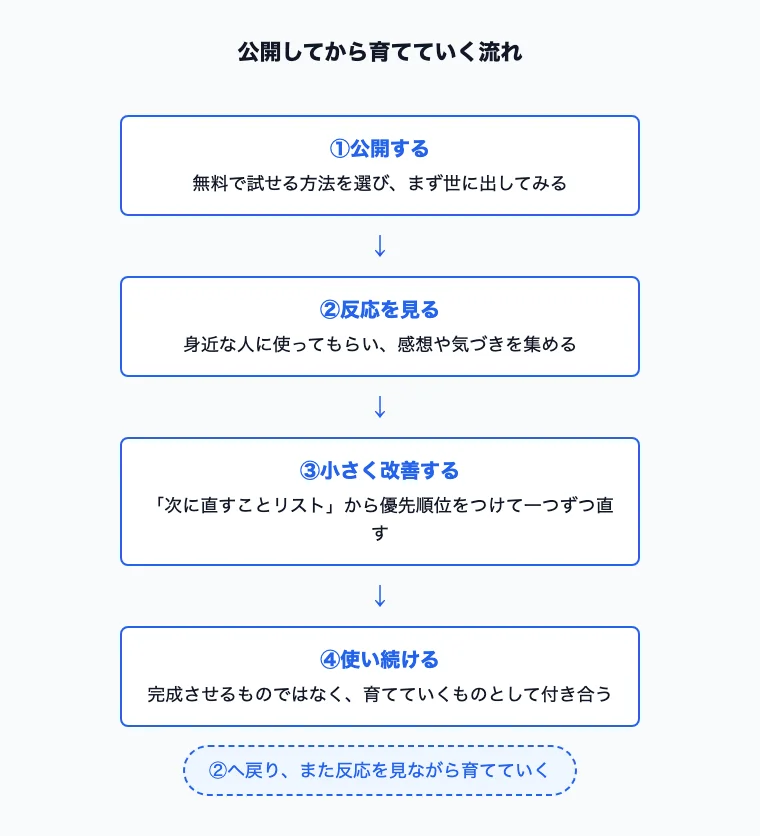
【ステップ7】公開後に手直しを続ける
アプリは、公開した瞬間がゴールではありません。
使ってみると、「ここがもう少しこうだったら」という気づきが必ず出てきます。
それは失敗ではなく、育てていく過程のひとつです。
想定していなかった使われ方や要望が出てきたときも、慌てる必要はありません。
気づいたことをそのまま、「使ってみたら、ここがちょっと使いにくかったので直したいです」と伝えるだけで、Claude Codeが直し方を一緒に考えてくれます。
「次にどう直すか」を一緒に考えてもらえる相手が、すでに隣にいるからです。
「完成させるもの」ではなく「育てていくもの」と捉え直すと、肩の力が抜けて、長く付き合いやすくなります。
Claude CodeでWebアプリを作ってみてわかったこと
ここからは、実際に手を動かしてみて感じたことを率直にお伝えします。
Claude CodeでWebアプリを作る方法を学ぶうえで、つまずきやすい場面の参考になればと思います。
想像以上にスムーズに進んだこと
正直に言うと、取りかかる前は「途中で挫折するだろう」と半ば覚悟していました。
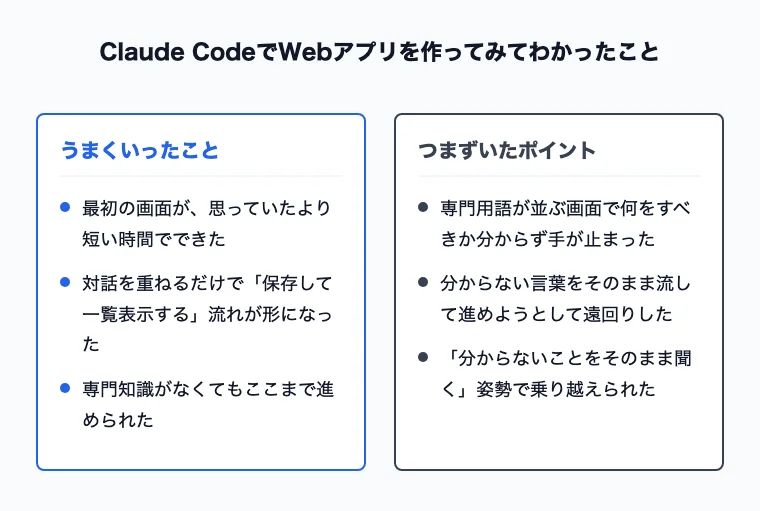
ところが実際には、最初の画面ができあがるまでに、思っていたよりずっと短い時間しかかかりませんでした。
「入力した内容を保存して、一覧に表示する」という一連の流れも、対話を重ねるうちに自然と形になっていきました。
専門的な知識がなくても、ここまで進められるという事実は、率直に驚きでした。
💬 コラム
作業を始める前は「半日仕事になるだろう」と覚悟していましたが、最初に動く画面が出てきたのは、コーヒーを一杯淹れて戻ってくる程度の時間でした。拍子抜けしつつも、素直にうれしかったのを覚えています。
「ここまで自分でできるとは思わなかった」という感覚は、今振り返っても鮮明に残っています。
つまずいたポイントとその乗り越え方
もちろん、すべてが順調だったわけではありません。
専門用語が並ぶ案内画面を前にして、何をすればいいのか分からず手が止まった瞬間が何度もありました。
そんなときに助けになったのは、「分からない言葉が出てきたら、その言葉の意味をそのまま聞いてみる」という姿勢です。
遠慮せずに「この言葉はどういう意味ですか」と尋ねれば、平易な言葉で説明してもらえます。
知ったかぶりをして進めるより、よほど早く前に進めました。
同じようにつまずきそうな方には、「分からないことは、分からないまま聞いてしまう」という姿勢をおすすめしたいです。
遠回りに見えて、実はそれが一番の近道になります。
作ったWebアプリを多くの人に使ってもらうために
Claude CodeでWebアプリを作る方法の最後に、公開してからの向き合い方を見ておきましょう。
作って終わりにしないための、実践的な視点をお伝えします。
身近な人に使ってもらって反応を見る
公開した直後は、つい「たくさんの人に使ってほしい」と考えてしまいがちです。
ですが、まずは家族や友人など、身近な人に試してもらうところから始めるのがおすすめです。
使ってもらうと、「ここが分かりにくい」「この機能がほしい」といった、自分では気づけなかった声が届きます。
「自分が便利だと感じるもの」と「人が使いやすいと感じるもの」は、必ずしも一致しません。
その違いに気づけたことが、私にとって一番の収穫でした。
📝 メモ
感想をもらったら、その場ですべてを直そうとしなくて大丈夫です。「次に直すことリスト」としてメモしておき、優先順位をつけて少しずつ取り組んでいくほうが、無理なく続けられます。
無理なく続けるための向き合い方
アプリ作りは、一度形にして終わりではありません。
使い続けるうちに、直したい箇所や増やしたい機能が次々に出てきます。
そのすべてに全力で応えようとすると、途中で息切れしてしまいます。
大切なのは、完璧を目指さず、小さな改善を積み重ねていく距離感です。
「今日はここだけ直す」という小さな一歩の積み重ねのほうが、結果的に長く続けられます。
「作って終わり」にしないための気持ちの持ち方こそが、Claude CodeでWebアプリを作るうえで一番大切な心構えだと、今は感じています。
まとめ
Claude CodeでWebアプリを作る方法について、準備から公開後の手直しまでを見てきました。
最後に、今回の内容を3点にまとめます。
- Claude Codeを使うには最低限Proプランへの加入が必要で、APIの従量課金は初心者には慎重な判断が求められること
- 完成形を求めず、小さく動くものから一歩ずつ積み上げていく進め方が結果的に近道になること
- 公開はゴールではなく、使ってもらいながら育てていく過程のはじまりであること
「自分にもできるかもしれない」と感じた方は、まず小さな一画面から試してみてはいかがでしょうか。
その一歩が、思っていたよりずっと軽いものだと気づくはずです。
よくある質問
Q:プログラミングの知識がまったくなくても作れますか
A:はい、知識がない状態からでも形にできます。大切なのは、コードの書き方を知っていることではなく、「何を作りたいか」を言葉にして伝える力です。分からない言葉が出てきたら、そのまま意味を尋ねながら進めていけば問題ありません。
Q:無料プランでもClaude CodeでWebアプリを作れますか
A:いいえ、Freeプランのままでは利用できません。Claude Codeを使うには、最低限Proプランへの加入が必要です。APIキーでの従量課金利用も可能ですが、料金がかさみやすいため、まずはProプランから試すことをおすすめします。
Q:途中で作りたいものが変わったらどうすればいいですか
A:そのまま素直に伝えて問題ありません。「やっぱりこの機能は別の形にしたい」と伝えれば、その時点から方向を調整してもらえます。最初に決めた内容に縛られすぎず、進めながら形を整えていく姿勢が、結果的にいいものにつながります。