「Claude Codeを使ってみたいけれど、ターミナルという言葉を見ただけで身構えてしまう」——そんな感覚を持っている方は、決して少なくないはずです。
黒い画面に文字を打ち込むだけの操作。昔から「エンジニアだけの世界」というイメージが根強く残っています。
ですが実際にClaude Codeでのターミナルの使い方を覚えてみると、必要な知識は驚くほど少ないことに気づきます。難しいのは操作そのものではなく、「得体の知れないものへの抵抗感」のほうだったりします。
この記事では、以下の内容を解説します。
- ターミナルがそもそも何をする場所なのか
- Claude Codeを使い始めるための準備と起動の流れ
- よく使うコマンドと基本的な操作の流れ
- 使ってみて気づいた注意点とつまずきやすいポイント
筆者自身もエンジニアとして長年ターミナルに触れてきましたが、最初から抵抗がなかったわけではありません。構造を理解してしまえば、「身構えるほどのものではなかった」と感じられるはずです。
Claude Codeをターミナルで使うとはどういうことか
Claude Codeでのターミナルの使い方を理解するうえで、まず押さえておきたいのは「ターミナルが何をする場所なのか」という構造です。仕組みがわかれば、苦手意識の正体も自然と見えてきます。
ターミナルは「文字でパソコンに指示を出す窓口」
ターミナルは、マウスでアイコンをクリックする代わりに、文字を打ち込んでパソコンに指示を伝える画面です。
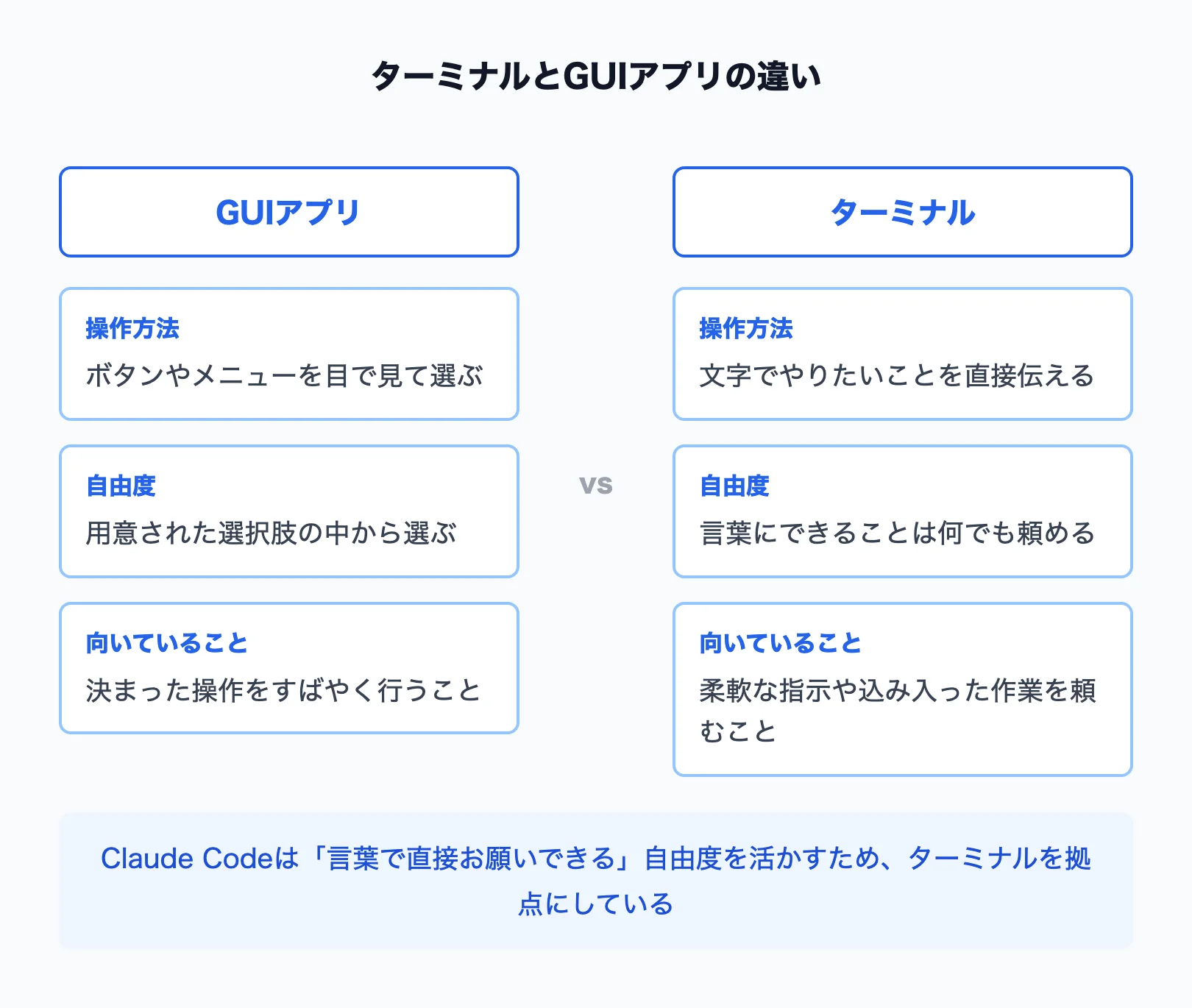
普段使っているアプリの多くは、ボタンやメニューを「目で見て選ぶ」ことで操作します。
一方でターミナルは、「これをやって」という指示を、文章のような形で直接伝える場所です。
たとえるなら、レストランでタブレット端末からメニューを選ぶか、店員に直接「この料理をお願いします」と伝えるかの違いに近いものがあります。
どちらも同じ料理が届きますが、後者のほうが細かい要望を伝えやすく、応用も効きます。ターミナルも同じで、慣れてしまえば「自分の言葉で直接お願いできる場所」に変わっていきます。
「黒い画面」への抵抗感はどこから来るのか
多くの人がターミナルに感じる抵抗感には、いくつかの共通した理由があります。
- 見た目が無機質で、何が起きているのかわかりにくい
- 一度実行したら取り消せないのではという不安がある
- コマンドを暗記しないと使えないという思い込みがある
- エラーメッセージが英語で、何が問題なのか読み取りづらい
こうして並べてみると、どれも「操作の難しさ」ではなく「情報が少ないことへの不安」であることに気づきます。
正体がわかれば、対処の仕方も見えてきます。「取り消せるかどうか」「何を入力すればいいか」といった疑問は、ひとつずつ確認していけば、そのつど解消できるものばかりです。漠然とした不安を、具体的な疑問に分解していく——それだけで、ぐっと付き合いやすくなります。
GUIアプリとの違いとClaude Codeがターミナル前提である理由
GUI(グラフィカル・ユーザー・インターフェース)のアプリは、見た目がわかりやすく、操作の選択肢が画面上に用意されています。
その反面、用意されていない操作はできません。
Claude Codeがターミナルを拠点にしている理由は、まさにここにあります。ファイルの作成・編集・実行・確認といった一連の作業を、決まった選択肢に縛られず、言葉で柔軟に指示できるようにするためです。
「あらかじめ用意されたボタンを押す」のではなく、「やりたいことをそのまま言葉にして伝える」——この自由度の高さが、Claude Codeの自律的な動きを支えています。
📌 ポイント
ターミナルは「特別な操作をする場所」ではなく、「言葉で直接お願いできる場所」と捉えると理解が進みます。Claude Codeはその自由度を最大限に活かすツールです。
Claude Codeをターミナルで使い始めるための準備
Claude Codeでのターミナルの使い方を実践するには、まず環境を整える必要があります。準備さえ済ませてしまえば、あとは指示を出すだけです。
ターミナルを開く方法(Mac/Windows)
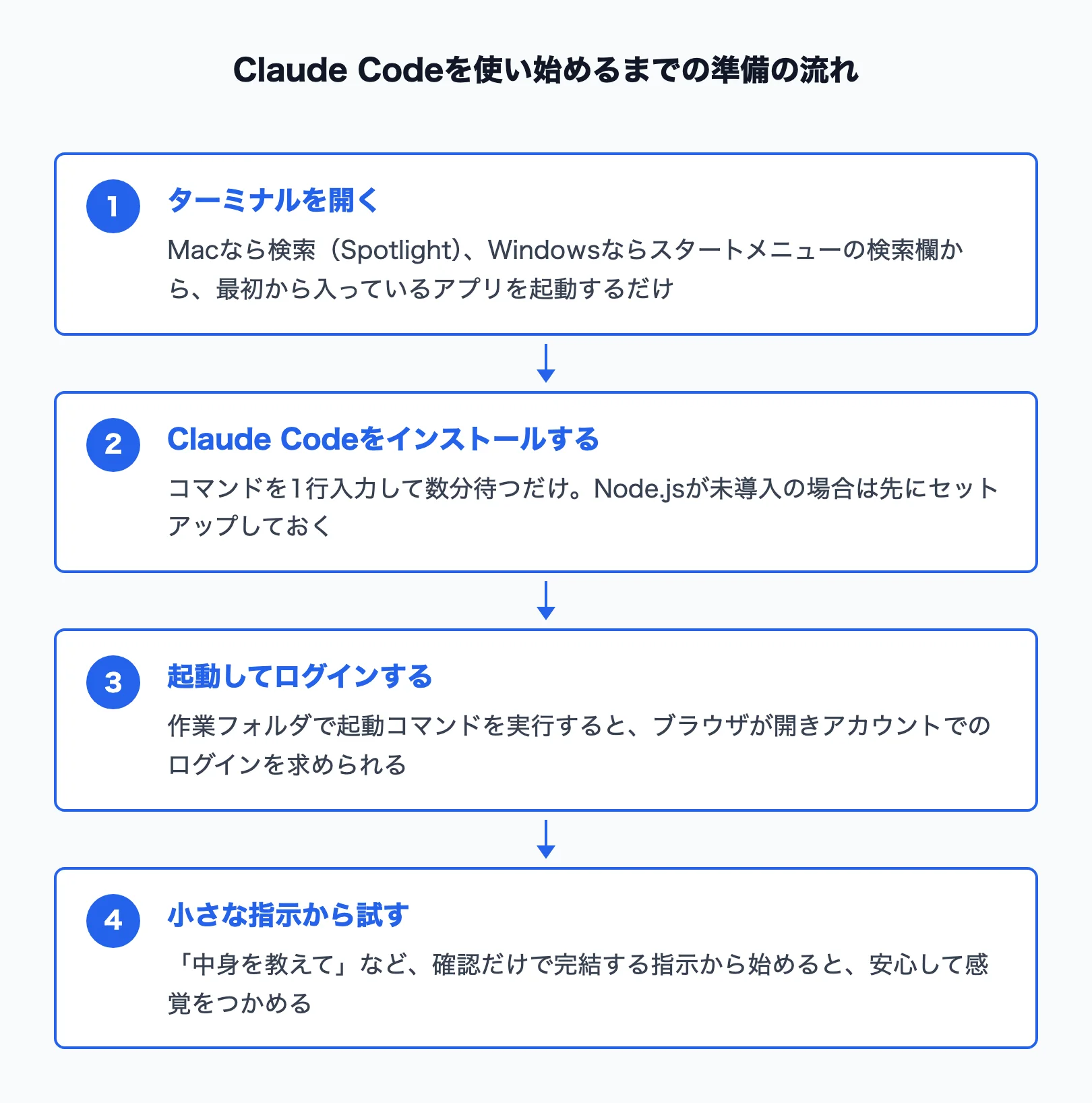
Macの場合、画面右上の検索アイコン(Spotlight)を開き、「ターミナル」と入力すれば起動できます。
Windowsの場合は、スタートメニューの検索欄に「PowerShell」または「ターミナル」と入力すると見つかります。
どちらも特別なソフトを追加でインストールする必要はなく、最初から用意されています。
「探せばすぐに見つかる」という事実だけでも、心理的なハードルは少し下がるのではないでしょうか。
Claude Codeのインストールと初回起動の流れ
ターミナルを開いたら、以下のコマンドを実行します。
npm install -g @anthropic-ai/claude-codeNode.jsがインストールされていない場合は、先に公式サイトからセットアップしておきましょう。インストールには1〜2分ほどかかります。
筆者が初めてインストールしたときは、Node.jsのバージョンが古く、エラーメッセージが表示されてつまずきました。
そのときも、表示されたエラー文をそのままターミナルにコピーして調べてみると、「バージョンを更新すれば解決する」ことがすぐにわかりました。エラーは「失敗の証拠」ではなく「次に何をすればいいかのヒント」だと捉えると、気持ちが楽になります。
完了したら、作業したいフォルダに移動して起動します。
cd my_project
claude
初回起動時にはブラウザが立ち上がり、Claude.aiへのログインを求められます。アカウントでサインインすれば、準備は完了です。
最初の対話で試したい指示の出し方
準備が整ったら、まずは小さな指示から試してみましょう。
「このフォルダの中身を教えて」「このファイルの内容を要約して」といった、確認だけで完結する指示がおすすめです。
結果がすぐに返ってくる体験を一度味わうと、「思っていたより自然なやり取りができる」という感覚をつかみやすくなります。
筆者が最初に試したのも、「このプロジェクトはどんな構成になっている?」という、ごく軽い質問でした。
返ってきた説明が想像以上に的確で、「ファイルを開いて中身を読まなくても、会話だけで全体像がつかめるのか」と素直に驚いたのを覚えています。この最初の体験が、その後の使い方を大きく変えるきっかけになりました。
慣れてきたら、「このコードにコメントを追加して」「テストファイルを作って」など、少しずつ作業の範囲を広げていくとスムーズです。
📝 メモ
最初から複雑な作業を頼む必要はありません。「読む」「説明する」といった、ファイルを変更しない指示から始めると、安心して感覚をつかめます。
Claude Codeをターミナルで使うときの基本操作と流れ
Claude Codeでのターミナルの使い方は、いくつかのコマンドと操作の流れを覚えてしまえば、あとは繰り返しです。最初に全体像をつかんでおきましょう。
よく使うコマンド一覧
頻繁に使うコマンドは、実はそれほど多くありません。よく使うものを表にまとめました。
| コマンド | 役割 | 使う場面 |
|---|---|---|
claude |
対話セッションを開始する | 作業を始めるとき |
claude "指示文" |
指示を添えて起動する | 最初からやることが決まっているとき |
claude -c |
直前のセッションを再開する | 作業の続きをしたいとき |
/help |
使えるコマンドの一覧を表示する | 操作に迷ったとき |
exit |
セッションを終了する | 作業を終えるとき |
表にある5つさえ覚えておけば、日常的な操作にはほぼ困りません。慣れてきたタイミングで /help を確認し、少しずつ語彙を増やしていくのが無理のない進め方です。
「これだけ?」と拍子抜けする方もいるかもしれません。実際、Claude Codeの本体はあくまで対話です。コマンドはその対話を「始める」「続ける」「終える」ための、ごく簡単な合図に過ぎません。難しい単語を並べる必要はなく、合図さえ覚えてしまえば、あとは会話の延長で進められます。無理に丸暗記しようとせず、使いながら自然に身につけていく感覚で十分です。
セッションの再開・中断・終了の操作
作業の途中でも、セッションは安全に中断・再開できます。
- 作業を中断したいとき:
Escキーで実行中の処理を止められます - 続きから再開したいとき:
claude -cで直前の会話を引き継げます - 作業を終えるとき:
exitまたはCtrl+Dで終了します
「途中でやめたら最初からやり直し」という心配がないとわかると、肩の力を抜いて試せるようになります。
日本語で指示を出すときに意識したいこと
Claude Codeは日本語の指示にも自然に対応します。
ただし、「いい感じにして」のような曖昧な言い方では、意図がうまく伝わらないことがあります。
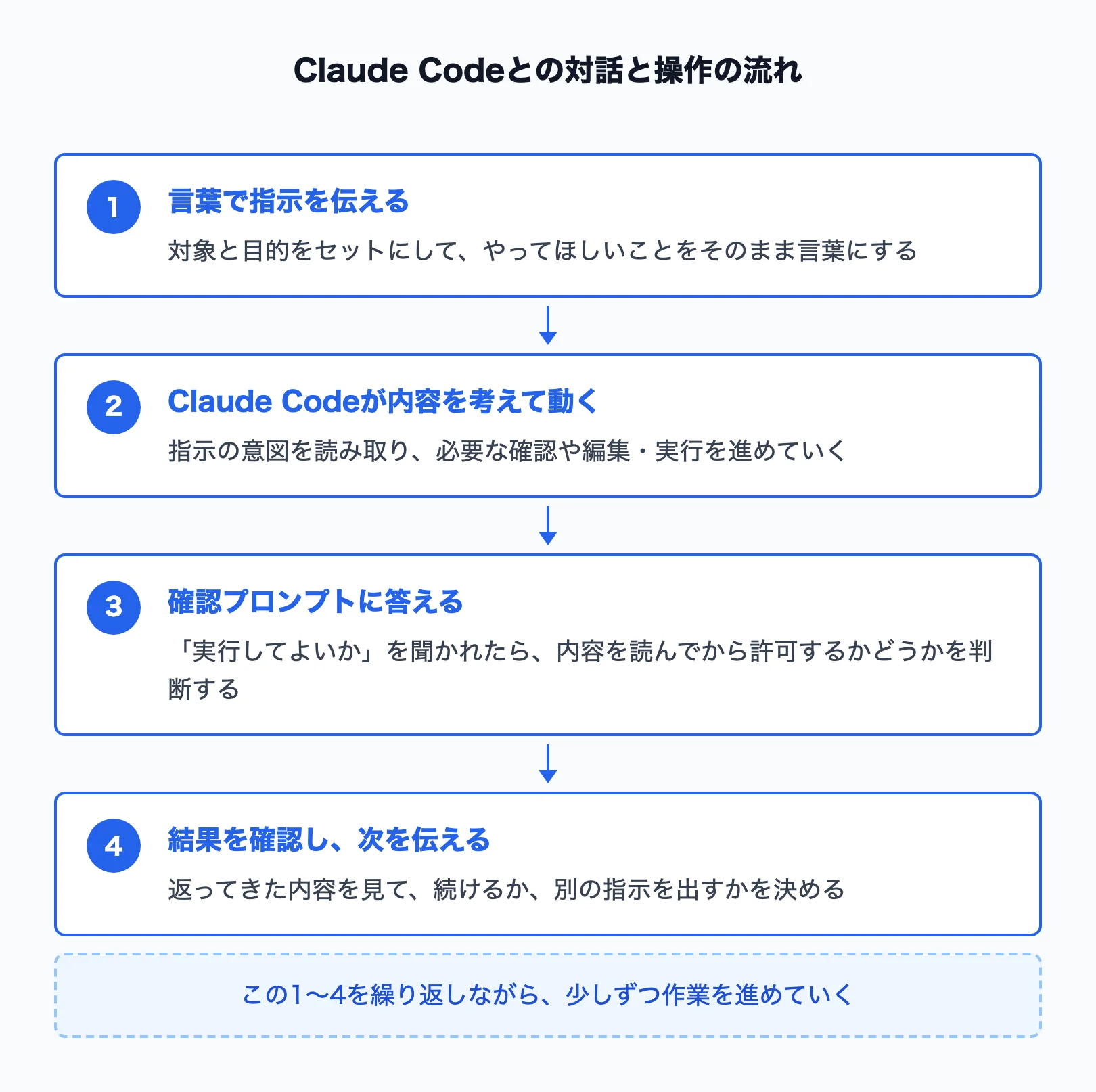
「このファイルの〇〇関数にコメントを追加して」のように、対象と目的をセットで伝えると、やり取りがスムーズになります。
料理を人に頼むときに「おいしくして」ではなく「もう少し塩を効かせて」と伝えるのに近い感覚です。具体的に伝えるほど、思った通りの結果に近づきます。
Claude Codeをターミナルで使うときに知っておきたい注意点
Claude Codeでのターミナルの使い方に慣れてくると、つい大きな作業も任せたくなりますが、いくつか知っておきたい注意点があります。
誤操作・削除系コマンドのリスク
ターミナルでの操作には、ゴミ箱を経由せずにファイルが削除されてしまうコマンドが存在します。
普段の操作で意識する場面は多くありませんが、「取り消しが効かない操作もある」ということだけは頭の片隅に置いておきましょう。
とはいえ、Claude Codeを使っている限り、いきなり広い範囲を削除するような指示を出す場面は多くありません。
リスクの正体を知っておけば、過剰に怖がる必要はなくなります。「何が危険で、何がそうでないか」を区別できるようになることが、安心して使い続けるための一番の近道です。
不安な場合は、重要なファイルやフォルダはバックアップを取っておく、もしくはGitなどのバージョン管理を併用しておくと安心です。
権限確認プロンプトとの向き合い方
Claude Codeは、ファイルを編集・実行する前に「この操作を行ってよいか」を確認してくることがあります。
筆者も最初にこの確認画面が出てきたとき、「何か間違えたのでは」と一瞬身構えました。
実際には逆で、これは「無断で変更を加えない」という安全のための仕組みです。
内容をきちんと読んでから許可する——このひと手間を惜しまないことが、安心して使い続けるコツになります。
確認の内容は、たとえば「このファイルを書き換えてよいか」「このコマンドを実行してよいか」といった、具体的な質問の形で表示されます。
何を聞かれているのかさえわかれば、判断に迷うことはほとんどありません。「読んでから決める」という、ごく当たり前の習慣を持ち込むだけで十分です。
慣れないうちは、ファイルを変更しない「確認」「説明」の指示から始め、操作に慣れてから少しずつ範囲を広げていくと、不安なく付き合っていけます。
⚠️ 注意点
「とりあえず許可」を繰り返すと、意図しない変更に気づきにくくなります。確認画面が出たら、内容を読んでから判断する習慣をつけておきましょう。
💬 コラム
筆者が最初につまずいたのは、「黒い画面=失敗したら戻れない」という思い込みでした。実際に使ってみると、確認や中断の仕組みがしっかり用意されていて、拍子抜けするほど安全に試せました。「習うより慣れろ」を地でいく感覚です。
Claude Codeでのターミナルの使い方に関するよくある質問
Claude Codeでのターミナルの使い方を学び始めた方からよく寄せられる質問に答えます。
Q. プログラミングの知識がなくても使えますか?
A. 基本的な操作だけであれば、専門知識がなくても始められます。ただし、出てきた結果の意味を理解するには、ある程度のプログラミングの基礎知識があったほうがスムーズです。「使いながら少しずつ覚えていく」という付き合い方でも十分に成立します。
Q. エラーが出たときはどうすればいいですか?
A. エラーメッセージが表示されたら、その内容をそのままClaude Codeに伝えてみましょう。「このエラーが出たけれど、どうすればいい?」と聞くだけで、原因の説明や修正案を提示してくれることが多くあります。自分で抱え込まず、まず聞いてみる姿勢が近道です。
Q. ターミナルの操作を間違えて大事なファイルを消してしまわないか不安です。
A. その不安はもっともです。重要なファイルやフォルダは、作業前にバックアップを取っておくか、Gitなどのバージョン管理の仕組みを使っておくと安心です。万が一の場合でも、元の状態に戻せる手段を用意しておくことで、不安を抱えたまま操作する必要がなくなります。
Q. 一度覚えれば、ずっと使い続けられますか?
A. はい。ターミナルの基本操作やコマンドの考え方は、Claude Code以外のツールを使うときにも応用が効きます。最初の小さな投資が、後々まで活きてくる種類の知識だと感じています。一度「言葉で指示する」感覚を体に馴染ませてしまえば、新しいツールに触れるときの抵抗感も小さくなっていきます。
まとめ
Claude Codeでのターミナルの使い方は、覚える量で見ればごくわずかです。
身構えてしまう正体の多くは、「得体の知れないものへの抵抗感」であって、操作そのものの難しさではありません。
この記事のポイントをまとめると:
- ターミナルは「文字で直接お願いできる窓口」と捉えると理解が進む
- 覚えておきたいコマンドは数えるほどしかない
- 確認画面や中断の仕組みがあり、安全に試せる設計になっている
最初の一歩は、ファイルを変更しない小さな質問で十分です。
慣れるまでの道のりは、思っているよりずっと短いものです。数回のやり取りを終えるころには、「身構えていたのが嘘のようだ」と感じる瞬間がきっと訪れます。
「思っていたより、すんなり扱えた」——その感覚を一度味わってしまえば、ターミナルへの苦手意識は、いつの間にか過去のものになっているはずです。気づいたときには、画面の向こうの黒い背景が、頼れる相棒の作業机のように見えてくるかもしれません。