
「Claude Codeが便利らしいと聞くけれど、自分はコードも書けないし、きっと縁がない世界の話だろう」
——そんなふうに一歩引いてしまっている方も多いのではないでしょうか。
実は、Claude Codeの使い方を少し知るだけで、コードを書けない非エンジニアの方でも日々の作業をぐっと楽にできます。
この記事では、以下の内容を解説します。
- Claude Codeが非エンジニアにも開かれているしくみ
- 始めるときにつまずきやすいポイントとその抜け方
- 実際に試してみた非エンジニア向けの活用例5選
- 使いこなせる人とそうでない人を分ける3つの考え方
私自身はITエンジニアとしてのキャリアを積んできましたが、最近は発信や設計の仕事をする中で、コードを書かない立場でClaude Codeに触れる機会も増えました。そのときに感じた「最初の戸惑い」と「思っていたより簡単だった」という落差を、できるだけそのままお伝えします。
Claude Codeとは?非エンジニアが身構えなくていい理由
Claude Codeの使い方を調べはじめると、専門用語が並んでいて最初の一歩で心が折れそうになります。けれど中身を覗いてみると、非エンジニアが想像するほど特別な知識は求められていません。
チャット型AIとの違い|指示するだけで実際に動いてくれる
多くの方が最初に触れる生成AIは、質問を打ち込むと答えが返ってくる「チャット型」です。
たとえばAnthropicが開発するClaudeも、チャットとして使えば文章作成や相談相手として優秀に働いてくれます。
一方でClaude Codeは、会話の延長線上で「実際にファイルを開いて、内容を書き換えて、保存する」ところまでをこなしてくれる存在です。
たとえるなら、レシピを教えてくれる人と、実際にキッチンに立って一緒に料理を仕上げてくれる人くらいの違いがあります。
「考えて終わり」ではなく「手を動かすところまで引き受けてくれる」——この一点だけでも、日々の作業の負担はかなり変わってきます。
たとえば資料の要約をチャット型AIに頼むと、答えとなる文章は画面に表示されますが、それを資料として保存したり、別のファイルにまとめたりする作業は自分の手で行う必要があります。
Claude Codeであれば、その仕上げの工程までまとめて引き受けてくれるため、「結果を受け取って、自分でもう一手間かける」という段階そのものが省けていきます。
指示の出し方をより詳しく学びたい方は、「Claude Codeプロンプトの書き方7つのコツ」もあわせてご覧ください。
「コードが書けない」が障壁にならない仕組み
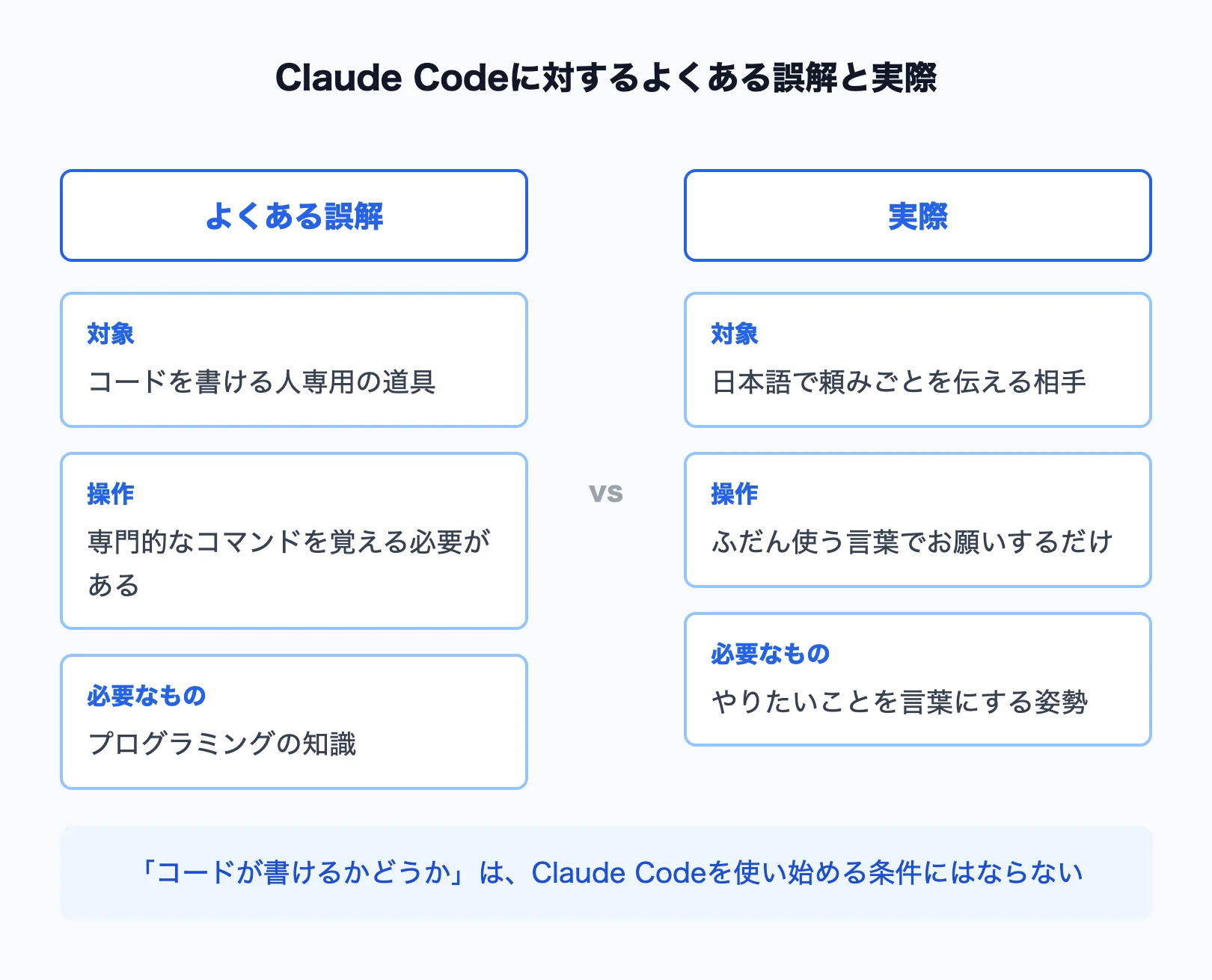
Claude Codeという名前を聞くと、コードを書ける人の専用ツールだと思い込んでしまいがちです。
ですが実際にやり取りするのは、ふだん仕事で使っている日本語の指示文です。
「この資料を読んで、要点を3つにまとめて」「このフォルダの中のファイル名をそろえて」というように、人にお願いするときと同じ言葉で伝えれば、それで成立します。
裏側では複雑な処理が動いていますが、その部分は完全にClaude Code側が引き受けてくれます。
運転にたとえるなら、エンジンの仕組みを知らなくても車を運転できるのと近い関係です。仕組みを知っていれば応用は利きますが、知らなくても目的地にはたどり着けます。
📌 ポイント
Claude Codeは「コードを書く人のための道具」ではなく「言葉で頼みごとを引き受けてくれる相手」と捉えると、距離がぐっと縮まります。専門知識の有無は、使い始めるための条件にはなりません。
Claude Codeの始め方|非エンジニアがつまずきやすい3つのポイント
Claude Codeの使い方で最初につまずきやすいのは、操作そのものよりも「準備段階の不安」です。ここを通り抜けてしまえば、あとは思っているよりも滑らかに進みます。
インストールと初期設定の手順
Claude Codeは、パソコンの「ターミナル」と呼ばれる画面から操作します。見た目は無機質ですが、文字を打ち込んでEnterキーを押すだけの場所です。
Macなら検索機能で「ターミナル」と入力すれば開けますし、Windowsなら「PowerShell」と検索すれば見つかります。
開いたら、以下のコマンドを入力してインストールします。Macやその他の環境では1行のコマンドだけで完結します。
curl -fsSL https://claude.ai/install.sh | bashWindowsの場合は、PowerShellを開いて次のコマンドを入力します。
irm https://claude.ai/install.ps1 | iexこのやり方であれば、別途ソフトを用意する必要もなく、コマンドを1つ打ち込むだけで準備が整います。インストールが終わったら、作業したいフォルダに移動して起動します。
cd Desktop/sample
claude
初回はブラウザが立ち上がり、Claude.aiへのログインを求められます。サインインすれば、それで準備は完了です。
最初の指示で失敗しないための考え方
準備が整ったら、いきなり大きな作業を頼みたくなりますが、まずは「確認だけで完結する指示」から試すのがおすすめです。
わたし:このフォルダの中に何が入っているか教えてください。

Claude:フォルダの中身を確認しました。
資料が3件、画像が5件入っています。
資料の1件は先月の会議メモのようです。内容を見てみますか?
このように「見てもらう→説明してもらう」というやり取りを2、3回繰り返すだけで、「思っていたより自然に会話できる」という感覚がつかめてきます。
ここでのコツは、結果を一度で完成させようとしないことです。返ってきた説明に対して「もう少し詳しく教えてください」「その中の1件目について教えてください」と重ねて尋ねていくと、知りたい情報の解像度が少しずつ上がっていきます。
私が最初に試したのも、「このフォルダはどんな構成になっていますか」という、ごく軽い質問でした。
返ってきた説明が想像以上に的確で、自分でファイルを1件ずつ開かなくても全体像がつかめることに、率直に驚いた記憶があります。この最初の小さな成功体験が、そのあとの取り組み方を大きく変えてくれました。
Proプランへの加入が必要な理由(料金の話)
Claude Codeを使うには、最低でもClaudeのProプランへの加入が必要です。無料プランの範囲では利用できない点は、はじめに押さえておきたいポイントです。
料金プランを見ていると、APIキーを使った従量課金という選択肢も目に入ってきます。これは使った分だけ費用が発生する仕組みのため、思っていたより高額になってしまうリスクがあります。
使った量に応じて金額が変わる仕組みは、最初のうちは「今どれくらいの費用がかかっているか」を感覚としてつかみにくいものです。月額制であれば、上限がはっきりしているぶん、安心して使い続けられます。
非エンジニアの方がはじめて触れる場合は、まずProプランで使用感を確かめながら、自分にとってどれくらい役立つツールなのかを見極めるのが安心な進め方です。
⚠️ 注意点
APIキーを使った従量課金での利用は、思わぬ高額請求につながる可能性があるため、慣れないうちは避けたほうが無難です。まずは月額制のProプランで様子を見るところから始めてみてください。
非エンジニアのClaude Codeの使い方5選
ここからは、私が実際に試してみた非エンジニア向けの使い方を5つに絞って紹介します。どれも「お願いの言葉を変えるだけ」で再現できる内容です。
①資料整理・ファイル整理での活用
「ファイル名がバラバラで探しにくい」「同じような資料がいくつもあって、どれが最新かわからない」という悩みは、多くの方に共通する困りごとです。
Claude Codeに「このフォルダ内のファイル名を、日付と内容がわかる形にそろえてください」とお願いすると、中身を確認しながら名前を整えてくれます。
「20260608_議事録案.html」のように、日付と内容がひと目でわかる名前にそろえてもらえるので、後から探すときの負担が大きく減りました。
手作業なら数十分かかっていた作業が、声をかけるだけの時間で片づくようになりました。
②文書・資料作成での活用
会議のメモや過去の資料を読み込ませたうえで、「この内容をもとに、報告用の文章をまとめてください」と依頼すると、たたき台を組み立ててくれます。
ゼロから書き始めるよりも、出てきた文章に手を入れていくほうが、心理的な負担はずっと軽くなります。
「白紙のページを前にする時間」が減るだけでも、作業に取りかかるまでのハードルはかなり下がる感覚があります。
③文章のリライト・要約での活用
長文の資料を「3行で要点をまとめてください」と頼んだり、硬い文章を「もう少しやわらかい言い回しに直してください」と調整したりするのも得意分野です。
同じ内容でも、伝える相手に合わせて言葉を選び直す作業は、地味に時間がかかるものです。
「社内向けにはそのままで、社外向けにはもう少し丁寧な言い回しにしてください」と続けて頼めば、用途に合わせた言い換えを並べて出してくれます。
その手間を引き受けてもらえるだけで、文章にかける時間の使い方が大きく変わってきます。
④データ集計・表の整理での活用
表計算ソフトのファイルを読み込ませて、「この表を、項目ごとに集計し直してください」とお願いすると、数値を整理した形で返してくれます。
- ばらばらに入力された表記のゆれをそろえる
- 重複している行を見つけて整理する
- 項目ごとに合計や件数を出し直す
こうした「地味だけれど時間を取られる作業」を任せられるようになると、本来やりたかった作業に時間を使えるようになります。
⑤情報収集・リサーチ整理での活用
複数の資料やメモを読み込ませて、「これらに共通して書かれているポイントをまとめてください」と依頼すると、情報の輪郭を整理してくれます。
頭の中に散らばっている断片的な情報を、いったん外に出して並べ直す作業を手伝ってもらえる感覚に近いものがあります。
「考えがまとまらない」と感じたときほど、頼ってみる価値のある使い方だと感じています。
💬 コラム
私が最初につまずいたのは、「あれをいい感じにやっておいて」という、あいまいな指示を出してしまったときでした。返ってきた結果が想像と少しずれていて、結局やり直すことになりました。お願いごとと同じで、伝え方を少し具体的にするだけで、結果の精度は驚くほど変わってきます。
Claude Codeを使いこなす人とそうでない人を分ける3つの考え方
Claude Codeの使い方を覚えても、「思ったように動いてくれない」と感じて手を止めてしまう方がいます。その差を分けているのは、技術力ではなく、向き合い方のちょっとした違いです。
Claude Codeで詰まったときのエラー対処は、「Claude Codeエラー対処法|よく出るエラー7選と解決手順」もあわせてご覧ください。
完璧な指示を求めない
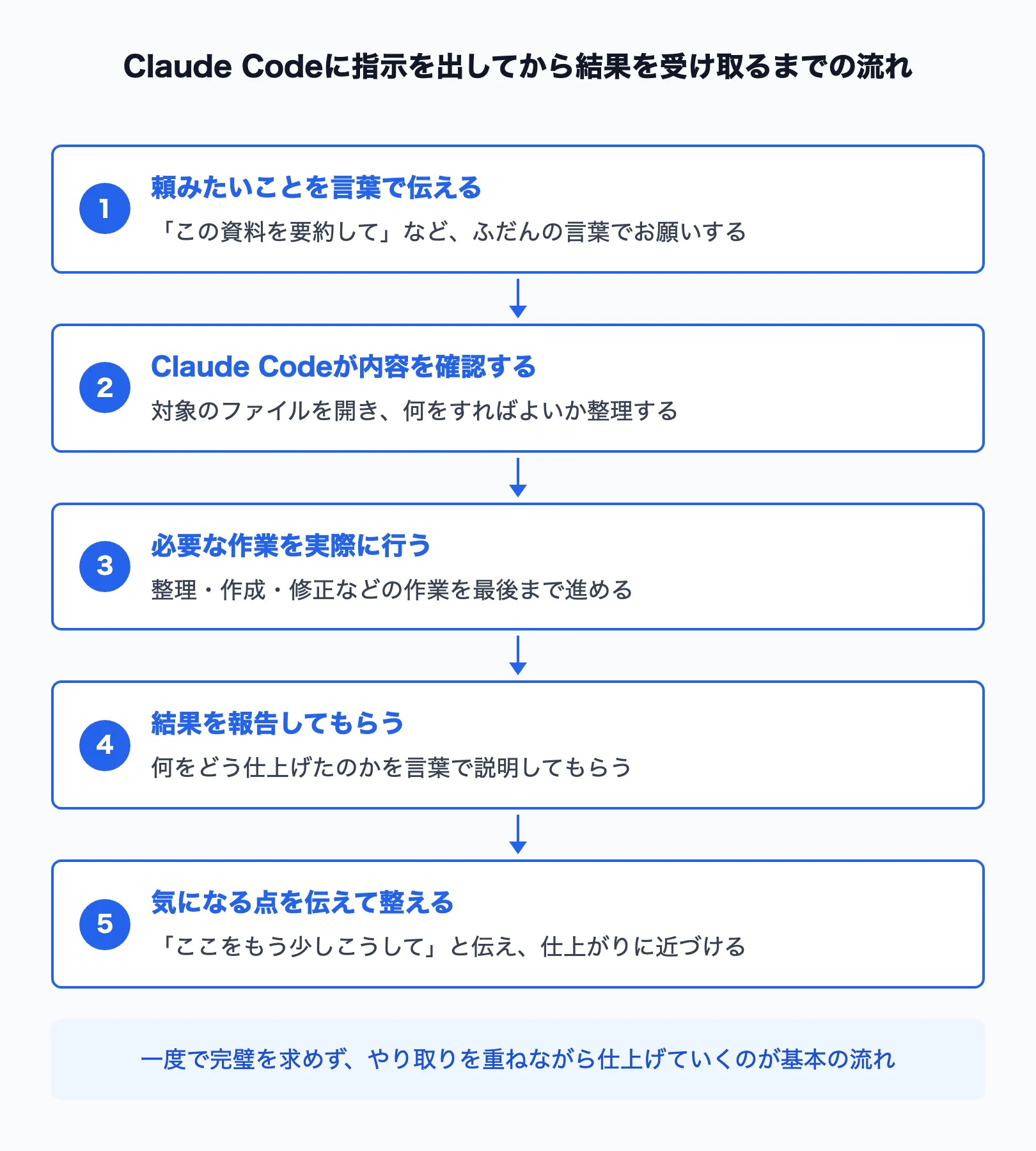
「最初から完璧な指示を出さなければいけない」と気負ってしまうと、かえって言葉が出てこなくなります。
実際には、ざっくりとした指示を出して、返ってきた結果を見ながら「もう少しこうしてください」と伝え直していくほうが、うまくかみ合います。
これは新しく入ったスタッフに仕事を教えるときの感覚に近いものがあります。最初から100点の指示書を渡せる人は、そう多くありません。やり取りを重ねながら、少しずつ意図が伝わっていくものです。
「対話」として捉える
Claude Codeを「ボタンを押せば望み通りの答えが出てくる装置」として見てしまうと、思い通りにいかないたびに落胆することになります。
そうではなく、「言葉のキャッチボールをしながら一緒に作業を進める相手」として捉えると、見え方が変わってきます。
購買行動の研究でもよく語られることですが、人は「一方的に与えられるもの」よりも「やり取りを重ねて自分の手で形にしたもの」に納得感を持ちやすい傾向があります。Claude Codeとの向き合い方も、これとよく似ています。
小さく試して育てる
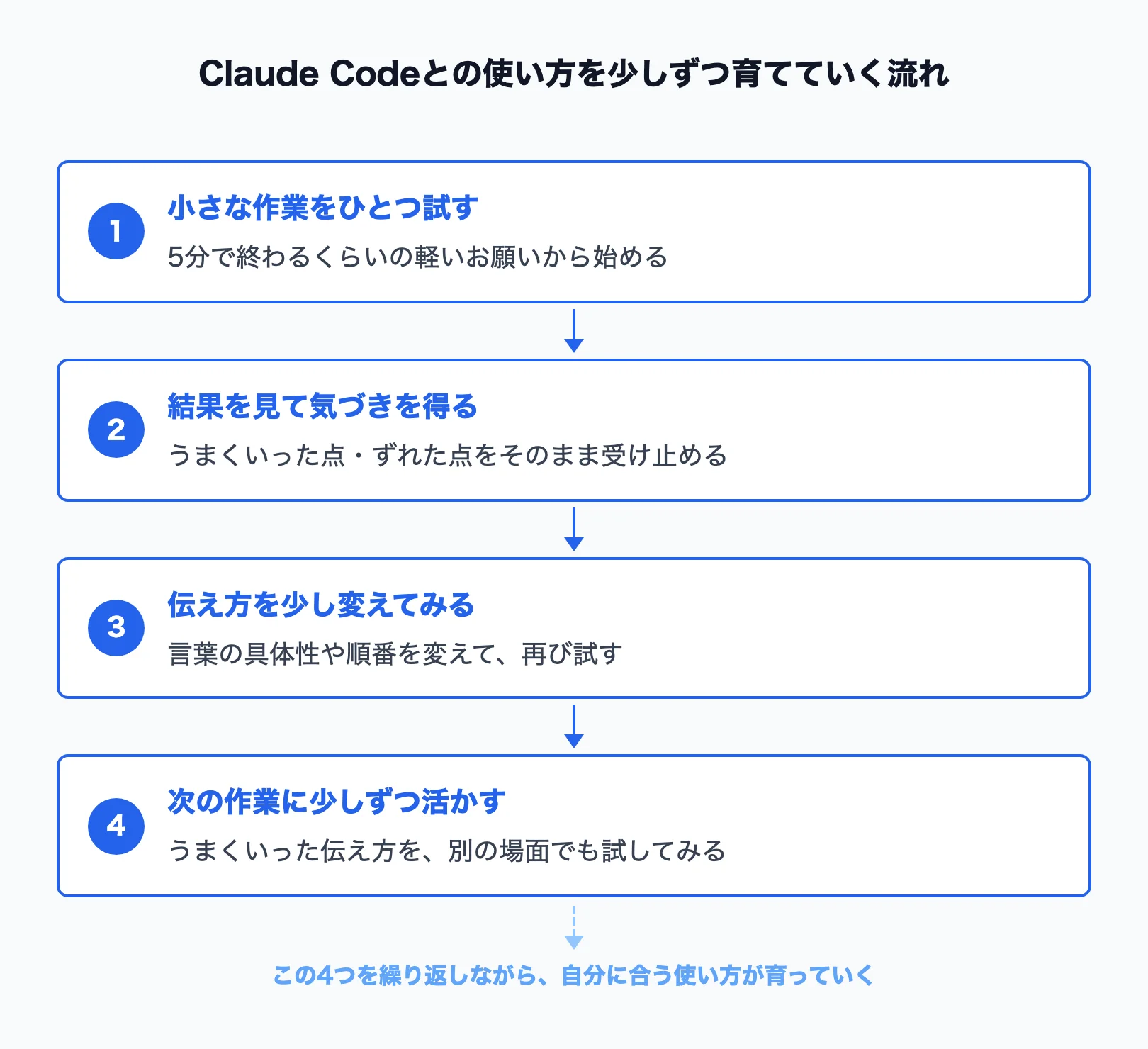
いきなり大きな業務をまるごと任せようとすると、うまくいかなかったときの落差が大きくなり、「やっぱり難しい」という結論に飛びつきやすくなります。
まずは5分で終わるような小さな作業から試して、「ここまではうまくいった」「ここは伝え方を変えたほうがよさそうだ」と一つずつ積み重ねていくほうが、結果的に早く慣れていきます。
育成にも似た時間のかけ方になりますが、その分だけ、自分に合った使い方が手元に残っていきます。
私自身も、最初の数日は「資料を1件読み込ませて感想をもらう」程度のことしかしていませんでした。それでも、伝え方のクセや得意な領域が少しずつ見えてきて、気づけば日々の作業の中に自然に組み込まれていました。焦って大きな成果を求めるよりも、この積み重ねのほうが確実に近道になります。
Claude Codeの非エンジニア向け使い方に関するよくある質問
Q:プログラミングの知識がなくてもClaude Codeを使えますか?
A:使えます。やり取りの中心になるのは、ふだん仕事で使っている日本語の指示文です。プログラミングの知識は、使い始めるための条件にはなりません。
Q:ターミナルという言葉を見ただけで不安になりますが、大丈夫でしょうか?
A:最初は誰でも身構えるものです。ターミナルは「文字で頼みごとを伝える窓口」程度に捉えて、確認だけで終わる軽い指示から試してみると、不安は少しずつ和らいでいきます。
Q:仕事の資料をそのまま読み込ませても問題ないでしょうか?
A:内容によっては注意が必要です。社外秘の情報や個人情報を扱う場合は、会社の方針やセキュリティの取り扱いルールを確認したうえで利用するようにしてください。
Q:日本語での指示でも問題なく伝わりますか?
A:問題ありません。やり取りはふだん使っている日本語で進められます。最初から完璧な言い回しを用意する必要はなく、伝わらなかった部分は「もう少しこういう意味です」と言い換えていけば、少しずつ意図が伝わっていきます。
まとめ
Claude Codeの使い方は、コードを書ける・書けないという軸では測れないものだと感じています。
- 必要なのは専門知識ではなく、日本語で頼みごとを伝える姿勢
- 最初の小さな成功体験が、その後の取り組み方を大きく変える
- 完璧な指示よりも、対話を重ねながら育てていく感覚が大切
「自分には関係のない世界」と決めつけてしまう前に、まずは身近な小さな作業をひとつ、言葉にして頼んでみてはいかがでしょうか。そこから見える景色が、思っていたものと違っているかもしれません。
道具との相性は、使う前から決まっているわけではありません。小さなやり取りを重ねていくうちに、少しずつ自分にとっての形が見えてくるものです。
Claude Code全体の使い方から始めたい方は、「Claude Codeの使い方まとめ|初心者向けに詳しく解説」もあわせてご覧ください。