
「毎日同じ作業を繰り返しているなら、AIエージェントに任せられないか」と感じている方も多いのではないでしょうか。
実は、繰り返し発生するタスクこそ、AIエージェントが最も力を発揮する領域です。一度設定してしまえば、翌朝から自動で動き続けます。
この記事では、以下の内容を解説します。
- AIエージェントへの「繰り返しタスク設定」とはどういう仕組みか
- 設定に使える代表的な3つのツールと選び方
- 実際に設定する3ステップ
- 実際に試してわかった失敗しやすいポイント
AIエージェントに「繰り返しタスク」を設定するとは
AIエージェントへの繰り返しタスク設定とは、毎日・毎週・毎月のように定期的に発生する作業を、AIが自動的に実行するよう仕込む仕組みのことです。一度設定してしまえば、手動で指示しなくても決まった時間に動き出します。
毎日の定型作業をAIに引き継ぐという発想
朝のニュースチェック、週初めの進捗サマリー、月末のレポート作成……こうした「毎回やることは決まっているのに、毎回手を動かしている」タスクは、どの職種にも意外と多く潜んでいます。
この種の作業に共通するのは、「何をすべきか」があらかじめ決まっていることです。判断が介入する余地がほとんどないからこそ、AIに引き継ぎやすい。
考え方はシンプルです。「毎回同じ手順を踏んでいる作業」を見つけて、AIエージェントに繰り返し設定するだけ。料理でいえば、毎朝同じ手順で味噌汁を作るレシピをAIに覚えさせ、自動で作ってもらうようなイメージです。
💬 コラム
私が最初に繰り返しタスクを設定したのは、毎朝の情報収集でした。「前日のAI関連ニュースを3件まとめて通知する」という指示をChatGPTのタスク機能に登録した瞬間、「これで毎朝の15分が消えるな」と思った記憶があります。実際、その後1ヶ月間ほぼノータッチで動き続けました。
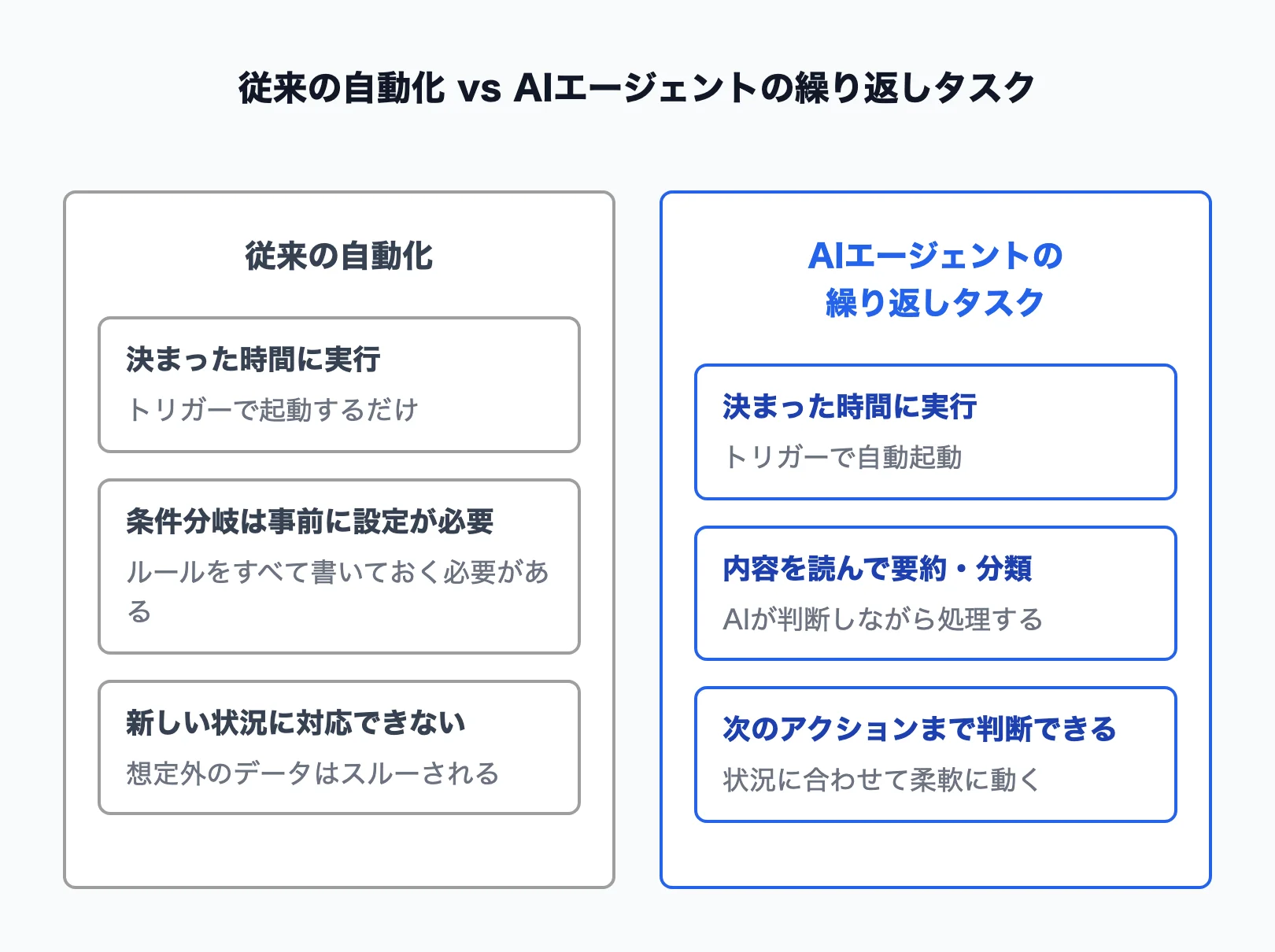
従来のスケジュール自動化との違い
「スケジュール実行なら以前からある機能では」と感じる方もいるかもしれません。確かに、定期的にメールを送る機能や決まった時間に何かを起動する機能は以前から存在します。
AIエージェントによる繰り返しタスクが異なるのは、「実行した後の判断」をAI自身が担える点です。
- 従来の自動化:決まった時間に決まった動作をするだけ(条件分岐は事前にすべて書く必要がある)
- AIエージェント:実行するだけでなく、内容を読んで要約・分類・次のアクションまで判断できる
たとえば「毎日集めたデータの中で重要度が高いものだけ通知する」といった選別は、ルールベースで設定すると複雑になりがちでした。AIエージェントなら、この「重要度の判断」も一緒に任せられます。単純な定期実行ではなく、「考えながら動く」のがAIエージェントによる繰り返しタスクの本質です。
AIエージェントの繰り返しタスク設定に使える3つのツール
AIエージェントへの繰り返しタスク設定は、特定のツールでしかできない機能ではありません。ただ、ツールによって得意な用途が異なります。ここでは代表的な3つを紹介します。
ChatGPTのタスク機能(最も手軽・UIだけで完結)
ChatGPTには「Tasks(タスク)」と呼ばれる繰り返し設定機能が搭載されています。有料プラン(Plus・Pro・Team)限定の機能で、「毎日朝9時に〇〇してください」とチャット感覚で指示するだけで設定が完了します。
設定できる繰り返し頻度は「繰り返さない」「毎日」「毎週」「毎月」「カスタム」の5種類。同時にアクティブにできるタスクは最大10件までとなっています。
- 難しい設定は一切不要でチャット画面だけで完結する
- 実行結果はChatGPT上に通知される
- 外部サービスとの連携は標準機能では難しい
「まず試してみたい」という方の第一歩として最適なツールです。手軽に始められる反面、SlackへのメッセージやNotionへの書き込みといった外部連携は別途工夫が必要になります。
📌 ポイント
ChatGPTのタスク機能は、まず1つだけ繰り返しタスクを登録して1週間様子を見るところから始めるのがおすすめです。設定の感覚をつかんでから少しずつ増やすと、失敗が少なくなります。
n8nのSchedule Trigger(外部サービス連携向き)
n8nは、さまざまなサービスをノードでつなぎ合わせてワークフローを自動化するツールです。「Schedule Trigger」という機能を使うと、指定した時間・頻度でフローを起動できます。
ChatGPTのタスク機能と大きく違うのは、SlackやNotionなどの外部サービスと組み合わせられる点です。「毎週月曜にSlackへ週次サマリーを自動投稿する」といった連携も、コードなしで実現できます。
無料プランでもローカル環境なら制限なく使えるため、費用を抑えたい方にも選ばれています。ただし初期セットアップにはある程度の手順が必要で、ChatGPTと比べると導入のハードルは上がります。フローを視覚的に組み立てられるため、全体像が把握しやすいという長所もあります。
Difyのトリガー機能(LLMの判断を組み込みたい場合)
Difyは、LLM(大規模言語モデル)を組み込んだアプリを構築できるプラットフォームです。2025年以降のバージョンでトリガー機能が追加され、外部から起動しなくても時間ベースでフローを自動実行できるようになりました。
他のツールとの違いは、AIの判断をフローの中心に深く組み込める点です。「定期的にデータを取得して、内容をLLMが要約・分類してから指定の場所に保存する」といった処理が得意です。
手軽さではChatGPTに、連携の汎用性ではn8nに劣りますが、「AIにもう少し複雑な判断をさせたい」と感じはじめた段階で候補になるツールです。設定の自由度が高い分、最初の学習コストはかかります。
| ツール | 手軽さ | 外部連携 | 向いている用途 |
|---|---|---|---|
| ChatGPT Tasks | ◎ | △ | 情報収集・要約・通知 |
| n8n | ○ | ◎ | Slack・Notionなどとの連携 |
| Dify | △ | ○ | LLMの判断を含む複雑な処理 |
AIエージェントで繰り返しタスクを設定する3ステップ
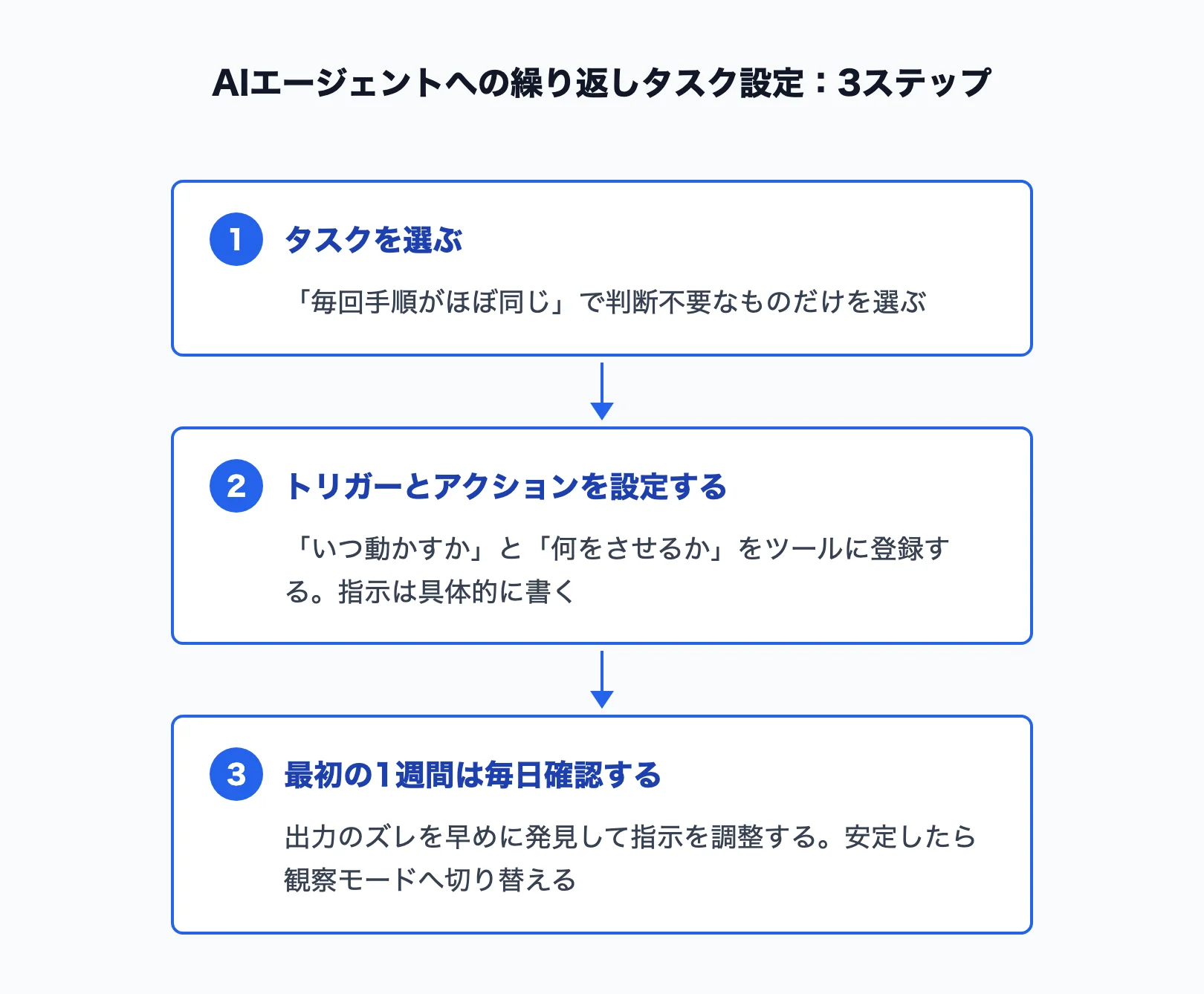
AIエージェントへの繰り返しタスク設定は、「何を頼むか → 設定する → 確認する」の3段階に分けると失敗が減ります。ツールが変わってもこの流れは共通です。
ステップ1:「繰り返し判断不要」なタスクだけを選ぶ
最初にやるべきことは、繰り返しタスクの候補選びです。ここで使う基準は一つだけ:「毎回、手順がほぼ同じかどうか」です。
向いているタスクの特徴は次のとおりです。
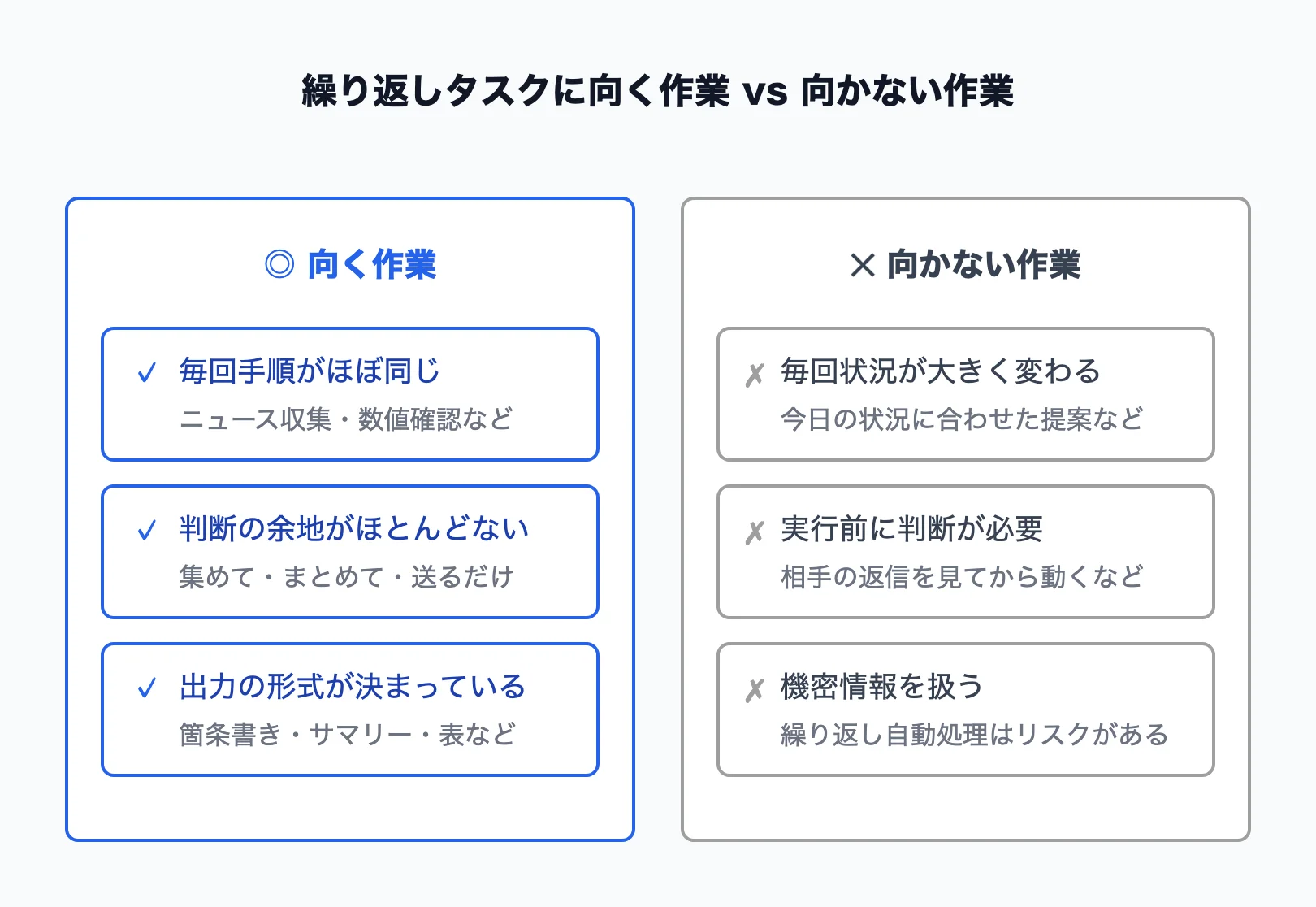
- 実行のたびに同じ種類の情報を集めるだけ(ニュース収集・数値確認など)
- 決まった形式にまとめるだけ(週次サマリー・日次ログなど)
- 決まった宛先に通知するだけ(Slackへのリマインド・定形メールなど)
逆に「今日の状況によって内容が大きく変わる」「判断してから次の手順が決まる」というタスクは、繰り返し設定には向きません。そういったものは都度指示した方が精度が上がります。まず候補を3つ挙げてみて、最も判断の余地が少ないものから1つに絞るのが確実な進め方です。
⚠️ 注意点
「何でも自動化しよう」と欲張ると、AIが的外れな出力を繰り返す事態になりがちです。まず1〜2個の小さなタスクから始めて、動作が安定してから少しずつ追加するのが確実です。
ステップ2:ツールでトリガーとアクションを設定する
タスクが決まったら、「いつ動かすか(トリガー)」と「何をさせるか(アクション)」をツールに登録します。ChatGPTのタスク機能なら、チャット画面で「毎朝8時に〇〇してください」と入力するだけで完了します。
n8nの場合は、まずSchedule Triggerノードで「毎週月曜9時」のような実行タイミングを指定し、その後に「OpenAIで要約する」「Slackに投稿する」といったノードをつないでいきます。処理の流れを視覚的に確認しながら組めるため、はじめて触れる方でも手順が追いやすいのが特徴です。
設定するときに意識したいのが「アクションの指示はできるだけ具体的に書く」ことです。「ニュースをまとめて」より「昨日のAI関連ニュースから日本語の記事を3件選び、各100字以内で要約して箇条書きにする」と書いた方が、出力が安定します。指示の精度が出力の安定につながるため、最初は少し手間でも丁寧に書いておくことをおすすめします。
ステップ3:最初の1週間は出力を毎日確認する
設定が終わっても、最初からすべて任せきりにするのは早計です。特に最初の1週間は、毎日出力を確認する習慣をつけることをおすすめします。
実際に動かしてみると、「情報が古すぎた」「要約の粒度がずれていた」「想定と違う形式で出力された」といったズレが出てきます。このズレを早めに発見して指示を調整しておくと、その後の精度が格段に上がります。
1週間確認して問題がなければ、週に1〜2回の確認に切り替えても十分です。設定したことを忘れて放置するのではなく、「最初は伴走、後からは観察」という感覚で付き合うと長続きします。一度安定すれば、本当に手がかからなくなります。
実際にAIエージェントの繰り返しタスクを設定してわかったこと
実際にいくつかの繰り返しタスクを設定して使い続けてわかったのは、「設定は思ったより簡単だが、維持の仕方が肝心」ということでした。ここでは具体的な体験をお伝えします。
うまくいった繰り返しタスクの例
継続して使えたタスクには、共通した特徴がありました。どれも「出力の形式が決まっていて、判断の余地がほとんどない」ものです。以下に3つ紹介します。
朝の情報収集サマリー
「前日に配信されたAI関連のニュースから3件選び、タイトルと要約を150字以内で箇条書きにする」という指示を毎朝8時に設定しました。出力の形式が固定されているため、ほぼ毎日安定して使えています。現在も続けている設定のひとつです。
週次の振り返りメモ作成
毎週金曜の夕方に「今週の作業ログから振り返りポイントを3つ挙げる」という指示を設定しました。入力データ(作業ログ)をあらかじめ渡す形にしたことで、出力のブレが少なくなりました。週に1度の振り返り作業が自動化されています。
月次の支出カテゴリ分類
家計管理ツールから書き出したCSVを月初に読み込ませ、支出をカテゴリ別に分類してもらう設定です。数値を扱うだけで判断が不要なため、精度が高く安定しています。毎月の集計作業にかかっていた時間が大幅に減りました。
ハマりやすいポイントと対策
一方で、うまくいかなかったケースもありました。最もよくやりがちなのが「指示が曖昧なまま設定してしまう」です。
「重要なニュースをまとめて」という指示では、「何が重要か」の基準をAIが毎回異なる解釈で判断してしまいます。ある日は技術系、次の日はビジネス系と出力がバラバラになり、使い物にならなくなりました。
対策は、判断基準を指示文の中に明示することです。「〇〇という観点で選ぶ」「✕✕は除外する」「出力は必ず〇〇の形式にする」のように制約を具体的に書くほど、出力が安定します。指示は「初めて仕事を頼む人に渡す手順書」くらいの粒度で書くのが目安です。
もうひとつのハマりどころは「通知先の見落とし」です。ChatGPTのタスク機能はChatGPT上に通知が来るため、アプリを開かないと気づけません。毎日確認するものは通知設定を確認して、確実に目に入る動線を作っておくことが大切です。
AIエージェントの繰り返しタスク設定に関するよくある質問
AIエージェントへの繰り返しタスク設定でよく寄せられる疑問をまとめました。
Q:ChatGPTの無料プランでも繰り返しタスクは設定できますか?
A:ChatGPTのTasks機能は、現時点でPlus・Pro・Teamの有料プラン限定の機能です。無料プランでは利用できません。ただし、無料で繰り返しタスクを試せる選択肢はあります。n8nはローカル環境であれば無料で使えるため、費用をかけずに自動化を始めたい方に向いています。Difyも無料のコミュニティ版が用意されており、ローカルにインストールして利用できます。ChatGPTより初期設定の手間はかかりますが、外部サービスとの連携など高度な用途にも対応できます。まずChatGPTで雰囲気をつかんでから他のツールへ移行する流れが、最も無理のない進め方です。
Q:繰り返しタスクが実行されなかった場合はどうすればよいですか?
A:まずはツールの通知履歴やログを確認します。ChatGPTのタスク機能であれば、設定画面から実行履歴が確認できます。よくある原因として、時刻のタイムゾーン指定が抜けていたり、指示文の内容が曖昧すぎてAIが実行不能と判断したりするケースがあります。設定をいったん削除して再登録するだけで解決することも多いため、まずは再設定を試してみてください。それでも解決しない場合は、指示文を見直して「何を・どのように・どのタイミングで」を明確に書き直すと改善することがほとんどです。
Q:繰り返しタスクに向かない作業は何ですか?
A:毎回内容が大きく異なる作業や、実行前に状況を確認してから判断が必要な作業は向きません。たとえば「今日の状況に合わせてメッセージを考える」「相手の返信を読んでから次のアクションを決める」「複数の選択肢を比較して最適な提案をする」といった作業は、都度指示した方が精度が上がります。また、機密性の高い情報を扱う作業も、繰り返し設定には慎重になった方が安全です。繰り返しタスクは「毎回ほぼ同じ手順を踏む作業」に絞って設定するのが基本的な考え方です。
まとめ
AIエージェントへの繰り返しタスク設定は、複雑な作業ではありません。「毎回同じことをしている作業」を見つけて、ツールに登録するだけです。
- 繰り返し設定に向くのは「手順が毎回ほぼ同じ」タスク
- ツール選びはChatGPT → n8n → Difyの順で試すのが無理がない
- 最初の1週間は毎日確認して、指示をチューニングする
大切なのは、最初から完璧を目指さないことです。まず1つ設定して動かしてみる。うまくいったら2つ目を試す。その積み重ねで、毎日の定型作業がAIに移っていきます。
「どの作業をAIに任せるか」の判断に迷ったときは、AIエージェントへの仕事の任せ方|失敗しない3つの判断軸も参考にしてみてください。AIに任せる作業と手元に残す作業の切り分け方を詳しく解説しています。
また、AIエージェント全体の活用方法を体系的に把握したい方は、AIエージェント活用法もあわせてどうぞ。
設定してからうまくいかなかったケースとその対策については、AIエージェントが失敗する原因7つでより詳しく解説しています。