
「Claude Code Skillsという機能があるらしいけれど、結局どう使えばいいのかわからない」
——そう感じたまま、名前だけを知って終わっている方は意外と多いものです。
実は、SKILL.mdというファイルを1つ用意するだけで、毎回同じ指示を打ち込む手間を省くことができます。
この記事では、Claude Code Skillsの使い方について、以下の内容を解説します。
- Claude Code Skillsの仕組みと、CLAUDE.mdやカスタムコマンドとの違い
- 実際に手を動かして覚える3つの手順
- 使ってみてわかった、うまくいったことと最初につまずいたポイント
- コーディング以外の業務でも使える、今すぐ試せるテンプレート5選
私自身、最初は「結局なにが便利なのか」がぴんと来ていませんでした。実際に手を動かしてみて初めて、「これは毎日の細かい指示出しを肩代わりしてくれる仕組みだ」と腑に落ちた経緯があります。その実感を踏まえてお伝えします。
Claude Code Skillsとは?仕組みを解説
Claude Code Skillsの使い方を覚える前に、まず押さえておきたいのは「これが何をする仕組みなのか」という土台の部分です。ここがわかると、あとの手順がぐっと飲み込みやすくなります。
SKILL.mdに書く2つの要素
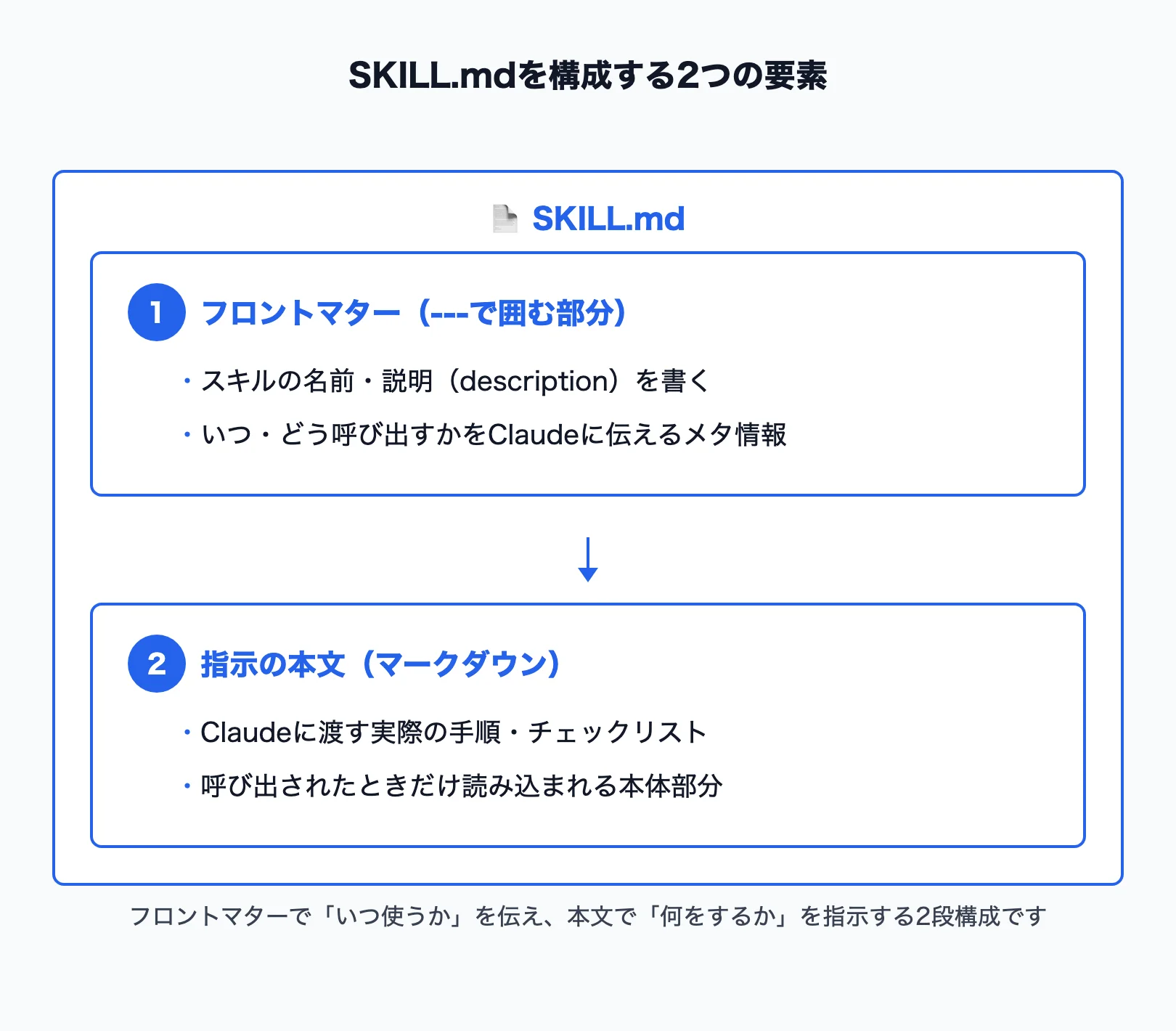
Claude Code Skillsは、ひとことで言えば「Claudeに業務のやり方を覚えてもらう仕組み」です。
毎回同じ説明を繰り返さなくても、一度SKILL.mdというファイルに手順を書いておけば、スラッシュコマンド1つ、あるいは会話の流れの中で、Claudeが同じ品質の作業をこなしてくれるようになります。
SKILL.mdの中身は、大きく2つの要素に分かれています。
- フロントマター……ファイル冒頭の「—」で囲まれた部分。スキルの名前や説明など、いつ・どう呼び出すかをClaudeに伝えるメタ情報
- 指示の本文……フロントマターより下に書く、実際にClaudeへ渡すマークダウンの指示文
料理のレシピカードに例えるとわかりやすいかもしれません。カードの上部に「料理名」や「向いている場面」を書いておき、下部に手順を書いておく。Claudeは必要なときにカードを取り出し、その手順どおりに動いてくれます。
また、SKILL.mdが置かれているフォルダの中には、テンプレートや実行用のスクリプトなど、補助的なファイルを一緒に入れておくこともできます。複雑な作業を任せたい場合は、こうした補助ファイルを組み合わせることで、指示の本体をすっきりと保ったまま、必要な情報だけを必要なときに読み込ませる構成にできます。
CLAUDE.mdやカスタムコマンドとの違い
Claude Code Skillsの使い方を調べていると、「CLAUDE.mdとどう違うのか」「カスタムコマンドと何が違うのか」という疑問にぶつかる方も多いはずです。
この3つは似たもの同士に見えますが、役割の重心が少しずつ異なります。違いを整理すると、次のようになります。
| 仕組み | 主な役割 | 読み込まれるタイミング |
|---|---|---|
| CLAUDE.md | プロジェクト全体に関わる前提知識・方針を伝える | セッション開始時に常に読み込まれる |
| カスタムコマンド | 決まった操作をスラッシュコマンドで呼び出す | コマンドを呼び出したときだけ |
| Skills | 手順・チェックリストなど「やり方」を必要なときだけ読み込ませる | 呼び出されたとき、または関連すると判断されたとき |
CLAUDE.mdは、いわば「会社に入った日に渡される案内資料」のようなものです。常に手元にあり、いつでも参照されます。
一方でSkillsは「特定の業務のときだけ取り出すマニュアル」に近い存在です。普段は引き出しにしまわれていて、必要な場面になって初めて開かれます。
この違いがあるおかげで、長い手順書をCLAUDE.mdに詰め込まなくても、使うときにだけ読み込ませることができ、普段のやり取りを軽く保てます。カスタムコマンドは現在Skillsに統合されており、新しく作るのであればSkillsの形式で書いておくほうが、補助ファイルなどの拡張機能も使えて柔軟です。
CLAUDE.mdの書き方を詳しく知りたい方は、「Claude Code CLAUDE.mdの書き方|動作カスタマイズを自在にする実践ガイド」もあわせてご覧ください。
📌 ポイント
CLAUDE.mdは「常に持ち歩く前提知識」、Skillsは「必要なときだけ取り出す手順書」と捉えると、使い分けに迷いにくくなります。
Claude Code Skillsを使い始める3つの手順
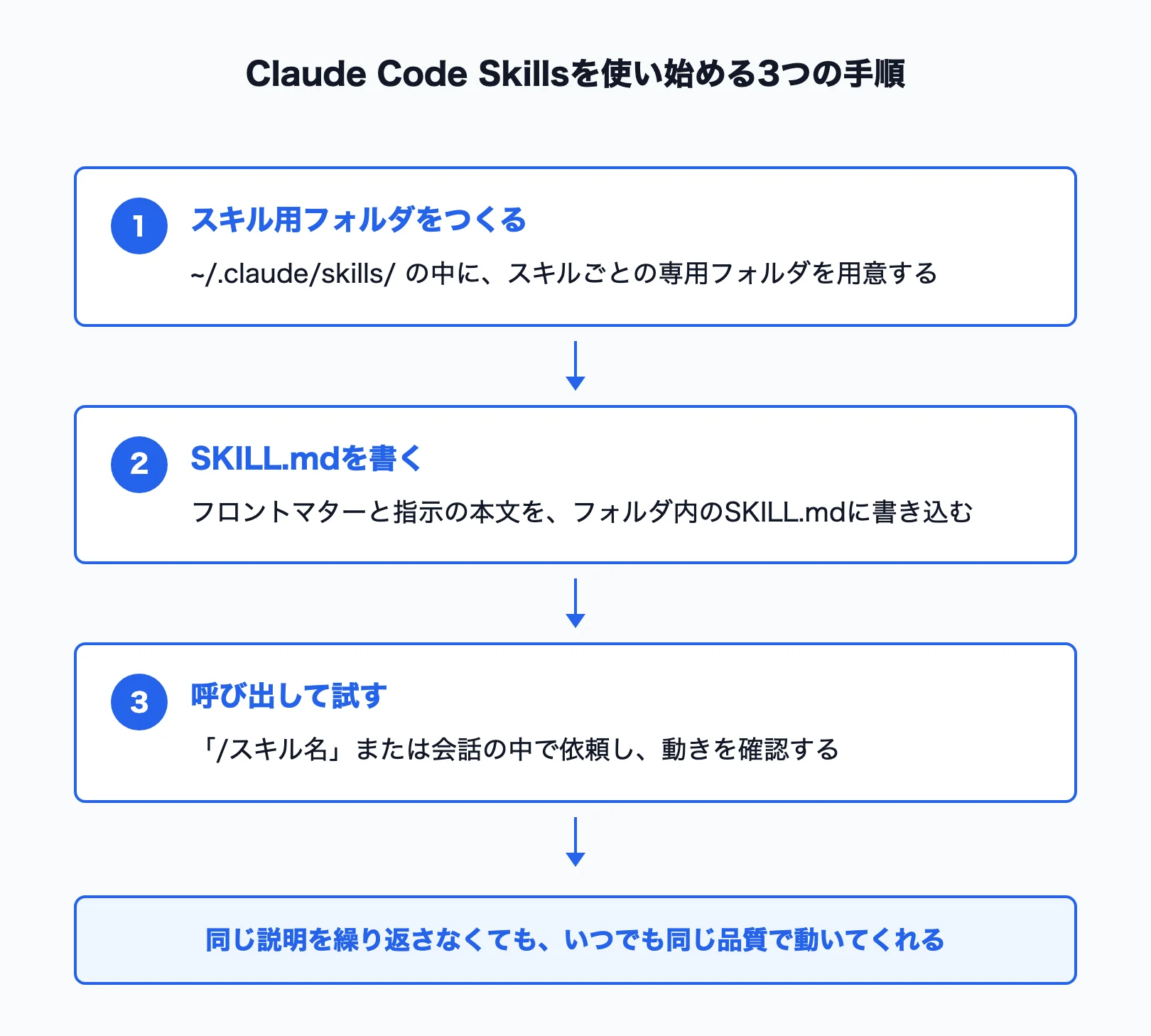
Claude Code Skillsの使い方は、覚えてしまえば驚くほどシンプルです。ここでは、初めての方でもそのまま試せる3つの手順を順番に紹介します。
【ステップ1】スキル用フォルダをつくる
まず、スキルを置くためのフォルダを用意します。個人的に使うスキルであれば、ホームディレクトリの中に専用フォルダをつくり、その中にスキルごとのフォルダを作成します。
mkdir -p ~/.claude/skills/meeting-notesプロジェクト固有のスキルにしたい場合は、プロジェクトのフォルダ直下に同じ構成をつくれば、そのプロジェクトだけで使えるスキルになります。
「個人用にするか、プロジェクト用にするか」で迷ったときは、ひとまず個人用フォルダに置いてみるのがおすすめです。あとからプロジェクト用に移すのも難しくありません。
【ステップ2】SKILL.mdを書く
フォルダができたら、その中に「SKILL.md」という名前でファイルを作成します。中身は、前のセクションで説明したとおり、フロントマターと指示の本文の2段構成です。
---
description: 打ち合わせメモを要点ごとに整理し、次のアクションを抽出する。打ち合わせの内容を要約してほしいときに使う。
---

## 指示

以下のメモを読み、次の3つに整理してください。

1. 決まったこと(箇条書きで簡潔に)
2. 持ち越しになった論点
3. 次回までに誰が何をするか

## 入力

ここに打ち合わせメモを貼り付けて使います。
フロントマターの「description」には、「何をするスキルか」「どんなときに使うか」を具体的に書いておくのがコツです。ここがあいまいだと、Claudeが「いつ使えばいいスキルなのか」を判断しづらくなってしまいます。
実際にAIへ相談しながら指示文の輪郭を決めていくと、スムーズに形になります。私が最初のスキルをつくったときのやり取りは、次のような流れでした。
私:打ち合わせのメモを「決定事項」「持ち越し」「次のアクション」の
   3つに整理するスキルをつくりたい。SKILL.mdの形にしてほしい。

Claude:かしこまりました。descriptionには「打ち合わせメモを要約し、
   決定事項・持ち越し論点・次のアクションに分類する」と書くと、
   関連する依頼のときに自動的に呼び出されやすくなります。
   本文の指示は、出力フォーマットを箇条書きで固定しておくと
   毎回ぶれにくくなりますが、その形で進めてよいですか。

私:それでお願いします。次回までの担当者も書き出せるようにしてほしい。
このように、思いついたことをそのまま伝えるだけで、descriptionの書き方や本文の構成について提案を返してくれます。一人で完璧な指示文を考え込む必要はありません。
【ステップ3】呼び出して試す
SKILL.mdを保存したら、さっそく試してみましょう。呼び出し方法は2通りあります。
- 名前で直接呼び出す……「/meeting-notes」のように、フォルダ名をそのままスラッシュコマンドとして入力する
- 会話の中で自動的に呼び出させる……「この打ち合わせメモを整理して」のように、descriptionに近い言い方で依頼する
どちらの方法でも、期待どおりに整理された結果が返ってくれば成功です。もし思ったように動かない場合は、descriptionの言葉を、自分が実際に話しかけそうな表現に近づけてみてください。多くの場合、それだけで呼び出されやすさが変わります。
スキルの内容は、保存し直すだけで次のやり取りからすぐに反映されます。Claude Codeを再起動する必要がないため、「ちょっと言葉を変えてみる→試す」を気軽に繰り返せるのも、心強いところです。
Claude Code Skillsを使ってみてわかったこと
Claude Code Skillsの使い方を覚えたあとに気になるのは、「実際に使い続けてどうだったか」という部分ではないでしょうか。ここでは、私自身が試してみて感じたことを、率直にお伝えします。
うまくいったこと
もっとも実感したのは、「指示を考える時間そのものが減った」ということです。
これまでは、似たような作業のたびに「今回はどう伝えればうまく汲み取ってもらえるか」を考え直していました。スキルとして手順を固定してしまうと、その都度の試行錯誤がなくなり、頼みたいことだけに集中できるようになります。
もうひとつ意外だったのは、スキルの本体が「呼び出されたときだけ読み込まれる」という性質です。
長い手順書をCLAUDE.mdに書き足していくと、関係のない作業のときにもその情報が一緒に読み込まれてしまい、会話が重たくなりがちでした。スキルに切り出してからは、必要なときにだけ呼び出される形になり、普段のやり取りが軽くなったように感じています。
- 同じ説明を繰り返す手間がなくなり、依頼そのものに集中できる
- 手順が固定されるぶん、結果のばらつきが小さくなる
- 必要なときだけ読み込まれるので、普段の会話が重くならない
最初につまずいたポイントと対処
良いことばかりではなく、最初はうまくいかない場面もありました。
一番つまずいたのは、descriptionをあいまいに書いてしまい、Claudeが「これは関係のある依頼だ」と判断してくれなかったことです。「メモを整理する」とだけ書いていたときは、なかなか自動的に呼び出されず、結局「/meeting-notes」と直接打ち込む場面が続きました。
そこで、descriptionに「打ち合わせメモを要約し、決定事項・持ち越し論点・次のアクションに分類する」というように、自分が実際に依頼しそうな言葉を具体的に盛り込んでみたところ、自然な会話の中でも呼び出されるようになりました。
もうひとつ気をつけたいのは、本文を欲張って長く書きすぎないことです。指示が読み込まれている間は、その内容がやり取りの中に残り続けるため、長すぎる本文はかえって扱いにくくなります。実行する内容を簡潔に書き、詳しい説明や参考資料は別ファイルに分けておくと、本体をすっきり保てます。
💬 コラム
最初は「便利な機能らしいから、とりあえず触ってみよう」くらいの軽い気持ちで始めました。実際に手を動かしてみると、「自分の言葉でうまく説明できないこと」に気づかされる場面が何度もあり、それ自体が良い振り返りの機会になりました。
【業務別】Claude Code Skillsの今すぐ使えるテンプレート5選
Claude Code Skillsの使い方は、コードを書く作業に限った話ではありません。むしろ、文章を扱う日常的な業務との相性のよさにこそ、活用の幅が広がっています。ここでは、今日から試せるテンプレートを5つ紹介します。
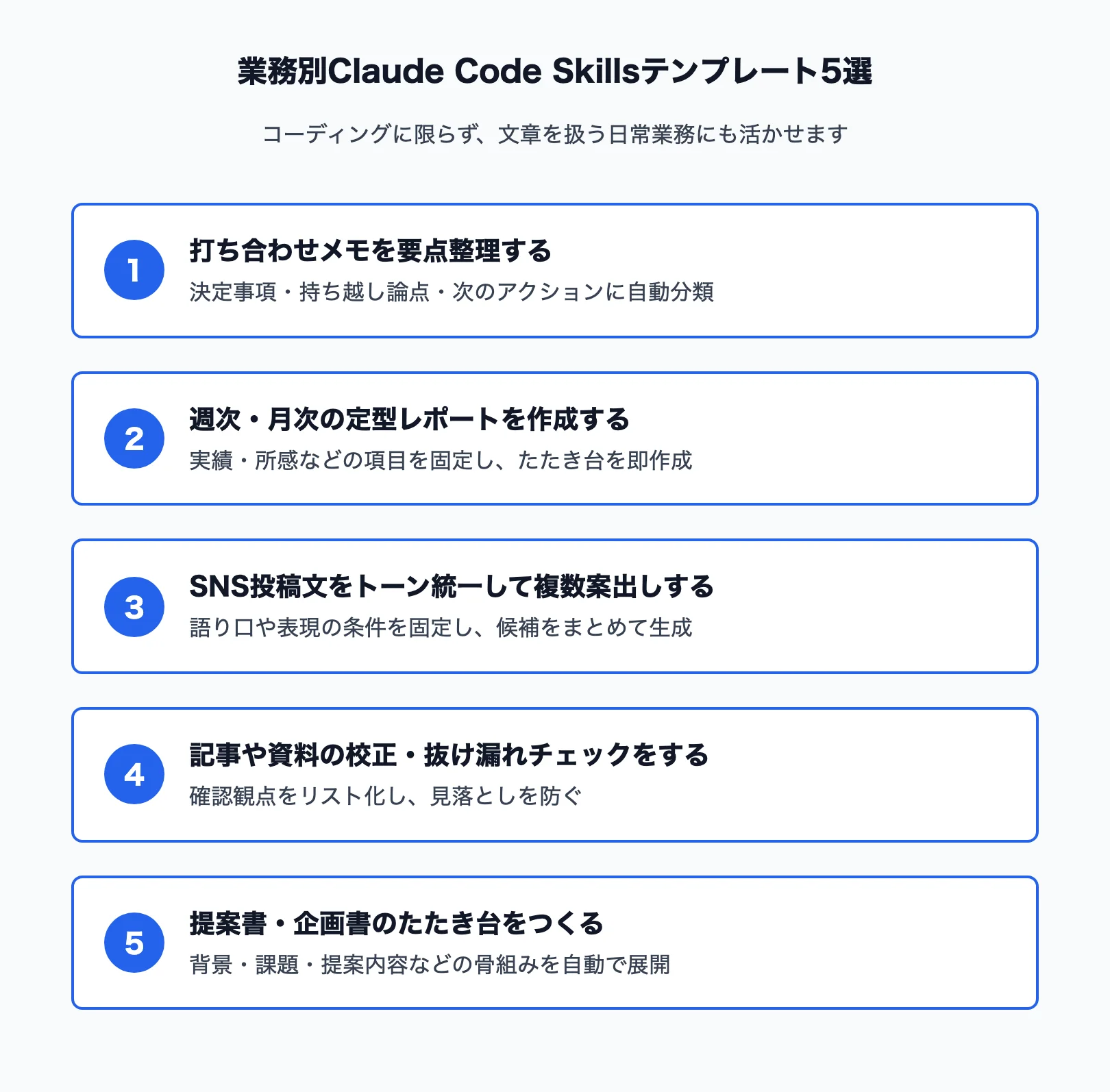
テンプレート1:打ち合わせメモを要点整理する
打ち合わせのたびに、議事録を一から整える作業に時間を取られている方は多いはずです。
「決定事項」「持ち越しになった論点」「次のアクションと担当者」の3項目に分けて出力するスキルをつくっておけば、メモを貼り付けるだけで共有しやすい形に整います。実際のSKILL.mdはこのように書きます。
---
description: 打ち合わせメモを要約し、決定事項・持ち越し論点・次のアクションと担当者に分類する。議事録を整理したいときに使う。
---

## 指示

以下のメモを読み、次の3項目に整理してください。

1. 決まったこと(箇条書きで簡潔に)
2. 持ち越しになった論点(結論が出ていない話題)
3. 次回までに誰が何をするか(担当者名があれば明記)

## 入力

{{ここに打ち合わせメモを貼り付ける}}
descriptionは、依頼するときに使いそうな言葉をそのまま書いておくと、自然な会話の中でも呼び出されやすくなります。
テンプレート2:週次・月次の定型レポートを自動作成する
毎週・毎月、似た構成のレポートを作成している方には特におすすめです。
数値や出来事を渡すだけで、見出しの整ったレポートのたたき台ができあがります。フォーマットを固定できるため、担当者が変わっても仕上がりの質を保ちやすくなります。
---
description: 週次または月次レポートのたたき台を作成する。実績や数値を渡せば、見出しの整ったレポート形式にまとめてくれる。
---

## 指示

以下の情報をもとに、週次レポートのたたき台を作成してください。

### 出力フォーマット
1. 今週の実績(箇条書き)
2. 先週との比較・変化点
3. 来週に向けた所感と予定

文体は「です・ます調」、各項目に小見出しを付けて読みやすく整えてください。

## 入力

{{今週の実績・出来事・数値などを箇条書きで貼り付ける}}
テンプレート3:SNS投稿文をトーン統一して複数案出しする
SNSの発信を続けていると、「今日はどんな言い回しにしようか」で悩む時間が積み重なっていきます。
語り口・絵文字の使い方・文字数といった条件をスキルに固定しておけば、伝えたい内容を渡すだけでトーンの揃った候補が一度に手に入ります。毎回説明し直す手間がなくなるぶん、内容そのものを練る時間に回せます。
---
description: SNS投稿文を親しみやすいトーンで3案作成する。発信したい内容を渡すと、トーンを統一した候補をまとめて返してくれる。
---

## 指示

以下の内容をもとに、SNS投稿文を3案作成してください。

### 条件
- 文体:親しみやすい語り口、敬語なし
- 絵文字:各案に1〜2個まで
- 文字数:各案140字以内
- 3案の語尾や出だしができるだけ被らないようにする

## 入力

{{発信したい内容・テーマを書く}}
テンプレート4:記事や資料の校正・抜け漏れチェックをする
文章を仕上げたあとの見直しは、地味でありながら気力を使う作業です。
チェックする観点をあらかじめリスト化しておき、その観点に沿って指摘してもらうスキルをつくっておくと見落としを減らせます。観点を毎回書き出す必要がなくなるため、見直しの立ち上がりがぐっと軽くなります。
---
description: 文章の校正と抜け漏れチェックをする。誤字脱字・表記ゆれ・論理の飛躍などを観点ごとに指摘してくれる。
---

## 指示

以下の文章を、次の4つの観点でチェックしてください。

1. 誤字・脱字・変換ミス
2. 表記のゆれ(同じ意味の言葉が複数の表記になっていないか)
3. 説明が飛躍している箇所・読者に伝わりにくい表現
4. 結論や主張が不明瞭な段落

問題のある箇所は、元の表現と修正案をセットで挙げてください。

## 入力

{{チェックしたい文章を貼り付ける}}
テンプレート5:提案書・企画書のたたき台をつくる
白紙の状態から提案書を書き始めるのは、思いのほか腰が重いものです。
「背景」「課題」「提案内容」「期待できる効果」という骨組みを指示文に組み込んでおけば、要点を渡すだけでたたき台の構成ができあがります。ゼロから考える負担が減るぶん、内容を磨き込む時間に多く充てられます。
---
description: 提案書・企画書のたたき台を作成する。要点を渡せば、背景・課題・提案内容・期待効果の構成でまとめてくれる。
---

## 指示

以下の要点をもとに、提案書のたたき台を作成してください。

### 出力フォーマット
1. 背景(なぜこの提案が必要か)
2. 課題(現状の何が問題か)
3. 提案内容(何をどうするか、具体的に)
4. 期待できる効果

文体は「です・ます調」、各項目に小見出しを付けてください。

## 入力

{{提案の概要・解決したい課題・アイデアなどを書く}}
Claude Code Skillsを使うときに気をつけたいこと
Claude Code Skillsの使い方に慣れてくると、つい便利さばかりに目が向きがちですが、知っておきたい注意点もあります。
まず、Claude Code自体の利用には、最低限Proプランへの加入が必要です。無料プランでは利用できないため、気になる方はまずProプランで使用感を確かめてみるのがよいでしょう。
APIキーを使った従量課金での利用も選択肢にはありますが、想定外の費用が発生するリスクがあるため、初心者の方には積極的にはおすすめしていません。最初はProプランの範囲で使い方をつかみ、必要性を感じてから検討するくらいで十分です。
もうひとつ意識しておきたいのが、外部から取り込んだスキルを使う場面です。
インターネット上で公開されているスキルの中には、意図しない操作を含むものが混じっている可能性もゼロではありません。出どころのわからないスキルをそのまま取り入れるのではなく、まずは中身に目を通し、実行できる操作の範囲を絞った状態で試すようにしましょう。
外部ツールとの連携をさらに広げたい場合は、「Claude CodeのMCP設定方法を詳しく解説!」もあわせてご覧ください。
- 誰が公開しているスキルなのかを確認する
- SKILL.mdの指示内容に目を通してから取り入れる
- 許可する操作の範囲を、必要な分だけに絞っておく
⚠️ 注意点
便利だからといって、よく知らないスキルをそのまま取り込むのは避けましょう。中身を確認し、許可する操作の範囲を絞っておくだけで、安心して使い続けられます。
Claude Code Skillsに関するよくある質問
Claude Code Skillsの使い方を学び始めた方から、よく寄せられる質問に答えます。
Q:プログラミングの知識がなくても、スキルをつくれますか?
A:はい、つくれます。SKILL.mdは markdown で書く文章ファイルですので、コードを書く必要はありません。「どんなときに、どう動いてほしいか」を言葉で書き出せれば、それだけでスキルの土台になります。慣れないうちは、Claudeに相談しながら一緒に形にしていくとスムーズです。
Q:スキルを保存したあと、Claude Codeを再起動する必要はありますか?
A:基本的には必要ありません。既存のスキルフォルダの中身を編集した場合は、保存した時点でその場のセッションに反映されます。新しくスキル用のフォルダそのものを追加した場合だけ、フォルダを認識させるために再起動したほうが確実です。
Q:チームで同じスキルを使うことはできますか?
A:できます。プロジェクトのフォルダの中にスキルを置き、バージョン管理の仕組みで共有すれば、同じ手順をチーム全体で使い回せます。担当者によって仕上がりがばらつきやすい作業ほど、共有の効果を実感しやすくなります。
まとめ
Claude Code Skillsの使い方は、覚えてしまえば「フォルダをつくる」「SKILL.mdを書く」「呼び出して試す」という3つの手順に集約されます。
難しいのは操作そのものではなく、「自分が普段どんな指示を繰り返しているか」に気づくことかもしれません。
この記事のポイントをまとめると、次のとおりです。
- SkillsはCLAUDE.mdと違い、必要なときだけ読み込まれる「取り出し式の手順書」
- descriptionを具体的に書くほど、自然な会話の中でも呼び出されやすくなる
- コーディング以外の、文章を扱う日常業務との相性も良い
まずは、自分が日々繰り返している作業をひとつだけ思い浮かべて、それをSKILL.mdに書き出すところから始めてみてはいかがでしょうか。
「これくらいなら、自分にも書けそうだ」——そう思えた瞬間から、日々の作業との付き合い方は、少しずつ変わり始めるはずです。
Claude Codeの全体像をつかみたい方は、「Claude Codeの使い方まとめ|初心者向けに詳しく解説」もあわせてご覧ください。